电脑内存满了,怎么办?
彦安 · C盘扩容无损分区大师 · 常见问题处理
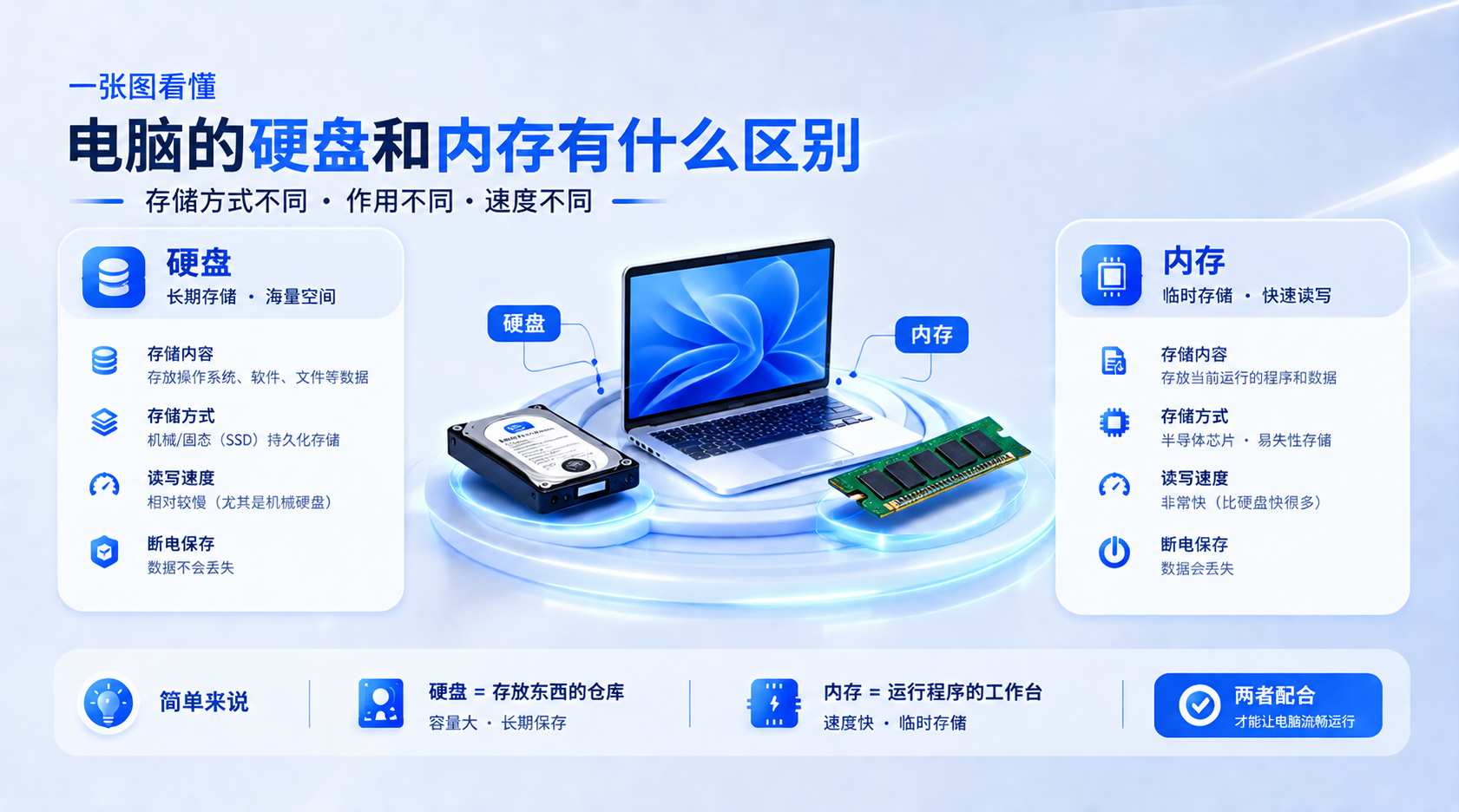
经常听到有人说,电脑内存满了,怎么办啊?这里提到的"内存"其实是指硬盘。我们先区分一下电脑内存和电脑硬盘的概念。
电脑内存,是指插在电脑主板插槽上的内存条。电脑正在用的程序临时存放在这里,不管是浏览网页、编辑文档、剪辑视频,还是开启各类软件,都要占用内存空间。一旦关机或者重启,内存里的所有数据就会全部清空,无法保存任何文件。
而硬盘相当于电脑的"数据仓库",操作系统、各类文件、音视频、软件安装包都存储在这里,负责长期存储数据。
🔒 安全提醒: 出现空间告急,就是我们遇到的C盘爆满了,C盘红盘了。C盘满了怎么办呢?
一般来说大家可能会想着清理c盘,但c盘清理怎么也架不住电脑使用过程中产生的软件缓存、临时文件、系统更新、浏览器缓存,反反复复的清理了又红,红了再清理。
一劳永逸的方法是C盘扩容无损分区,在官网 https://www.tushifu.com/partition_mg.html 下载并打开彦安C盘扩容无损分区大师软件,按照提示一步步操作就可以轻轻松松的扩容C盘。
具体操作可以参考下面的步骤:
-
打开软件,查看状态
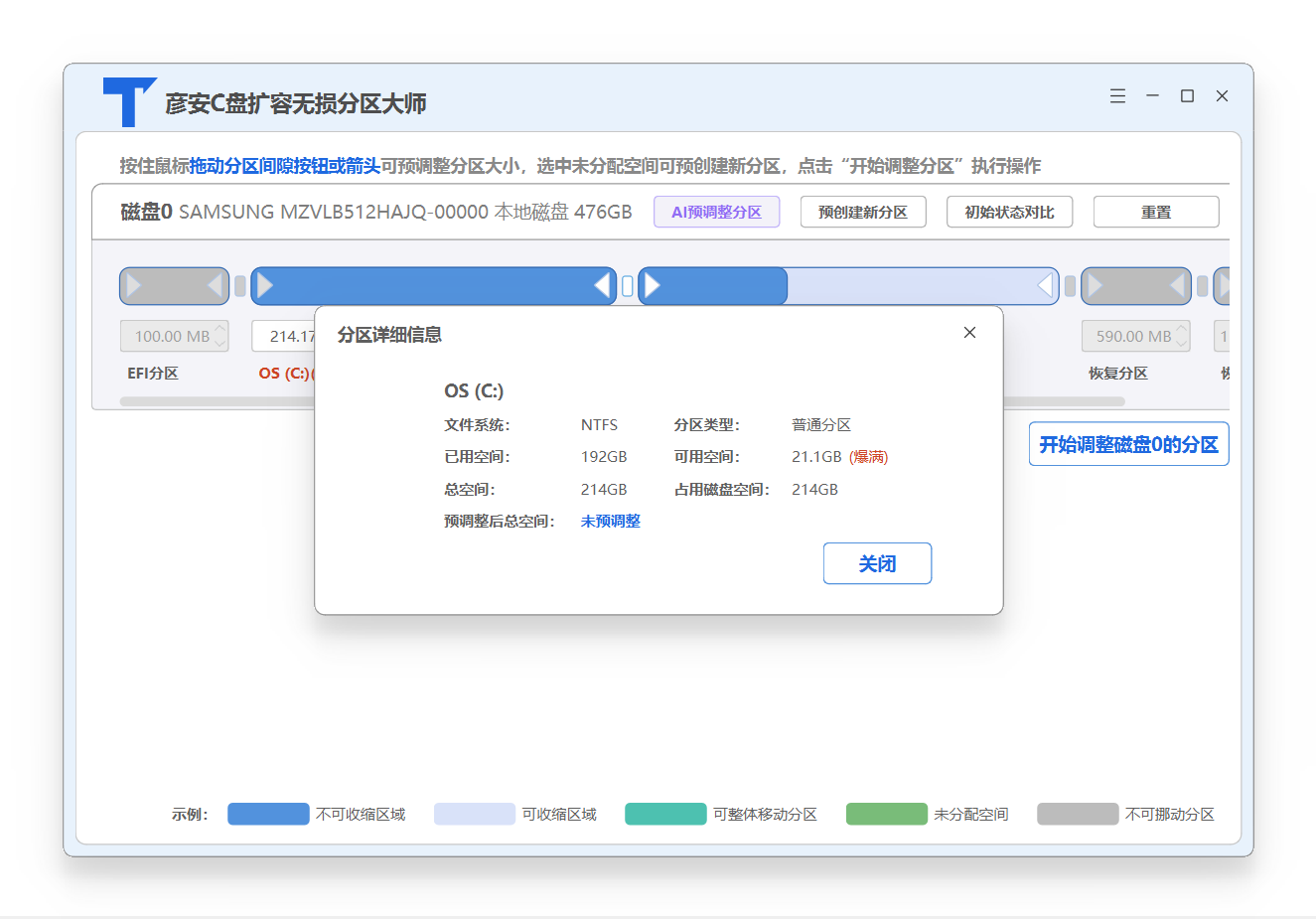
打开"彦安C盘扩容无损分区大师"软件,可以看到C盘已经处于爆满的状态。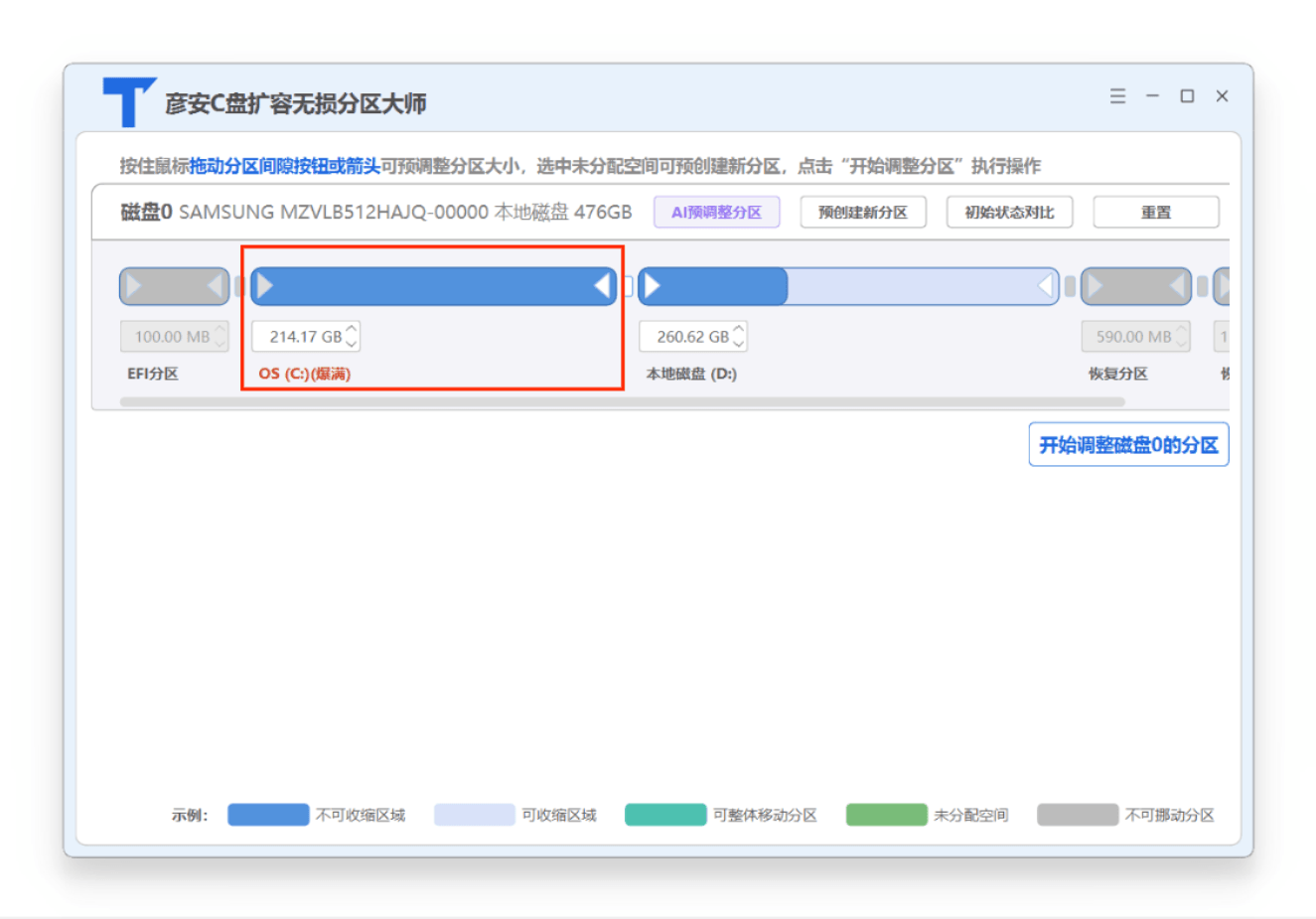 右键选中上图软件中的红框区域,选择"查看详细信息",也可以看到C盘目前的详细情况:
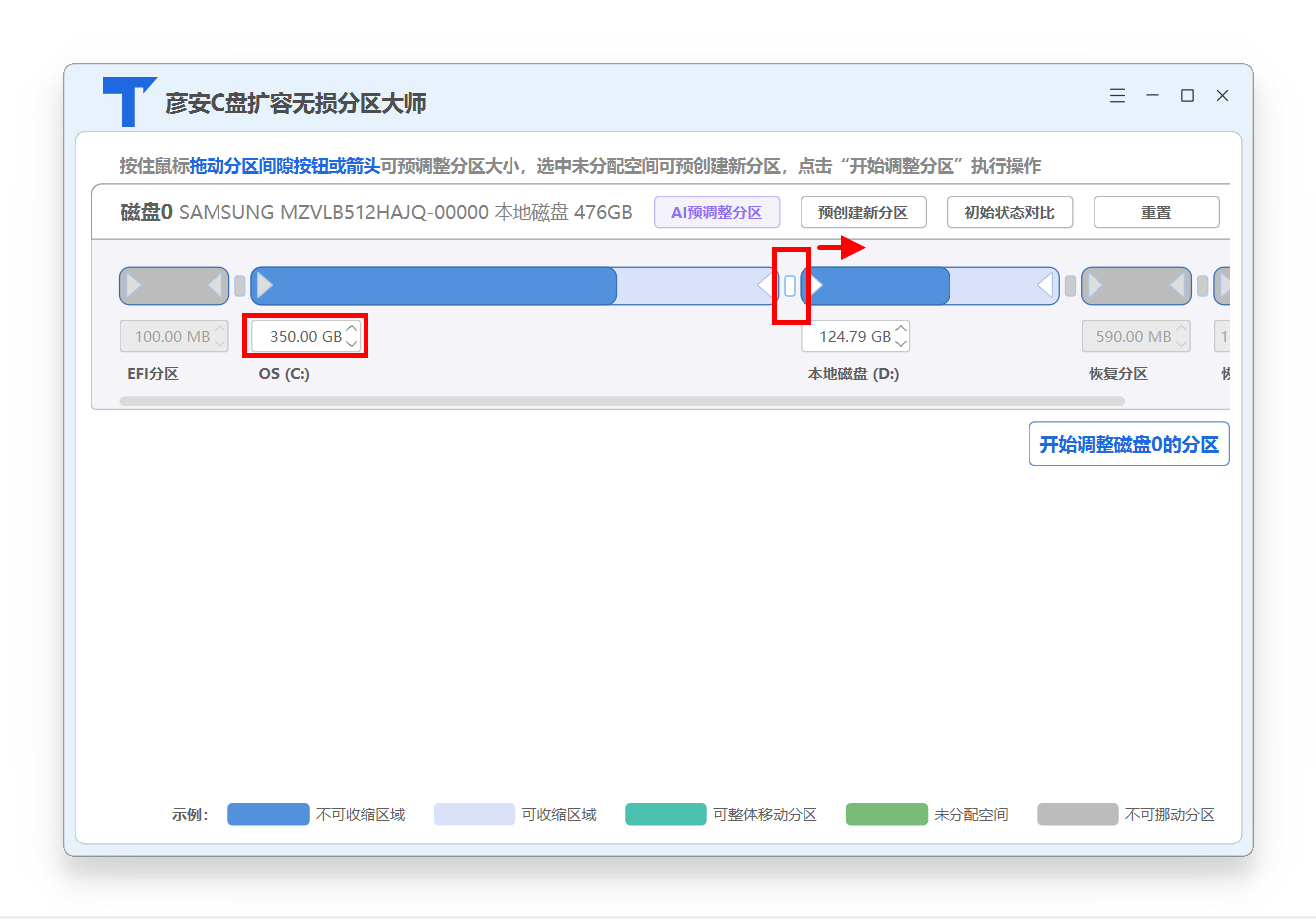
 那么我们来试试C盘扩容:往右拖动C盘和D盘间的间隙按钮,可以看到C盘空闲空间逐渐变大,本次我们尝试把C盘扩容到350GB:
-
确认并执行调整
点击界面上的"开始调整磁盘0的分区"按钮,弹出注意事项提示页,点击"继续调整磁盘0"。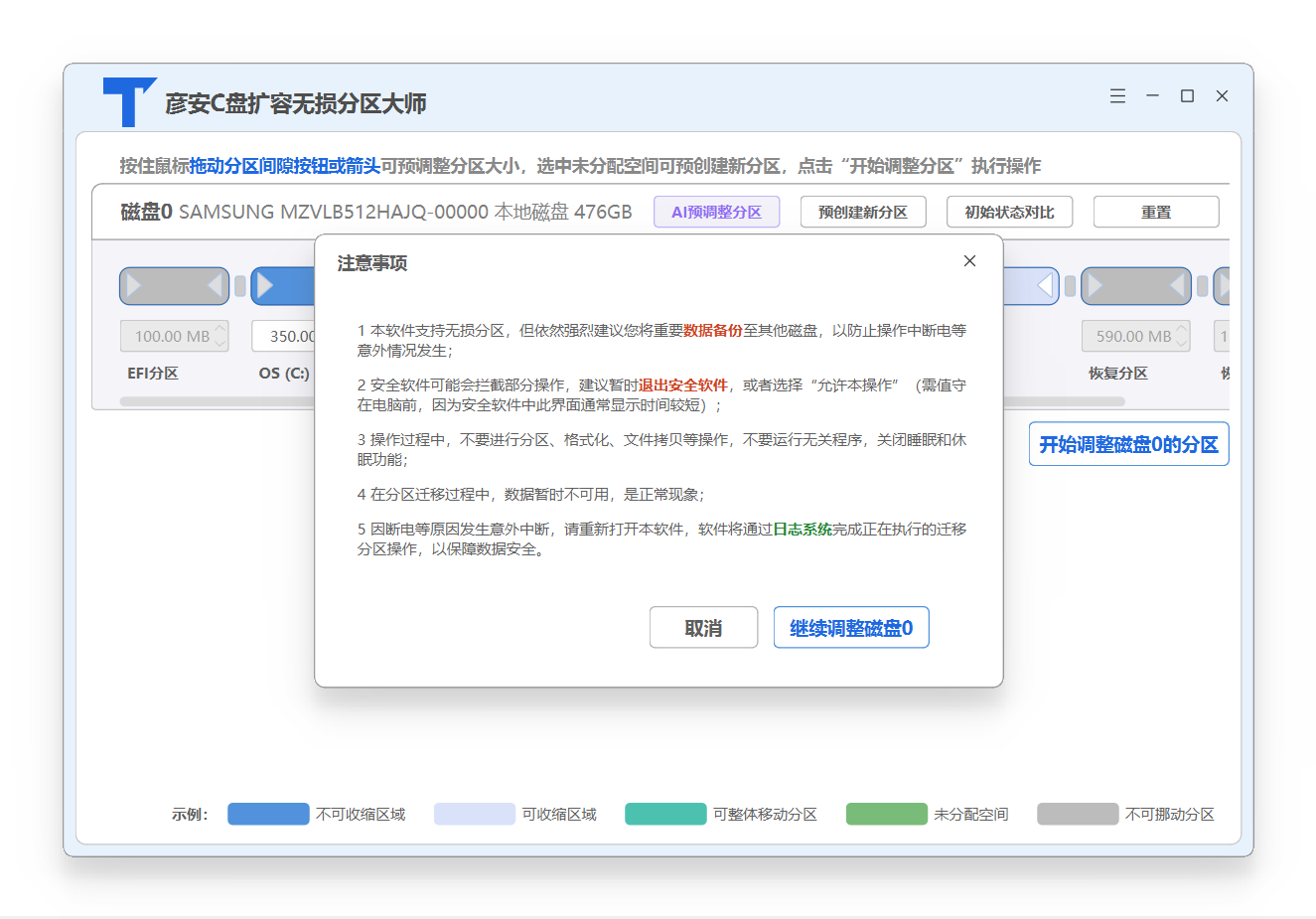
-
等待调整完成
开始调整,稍作等待: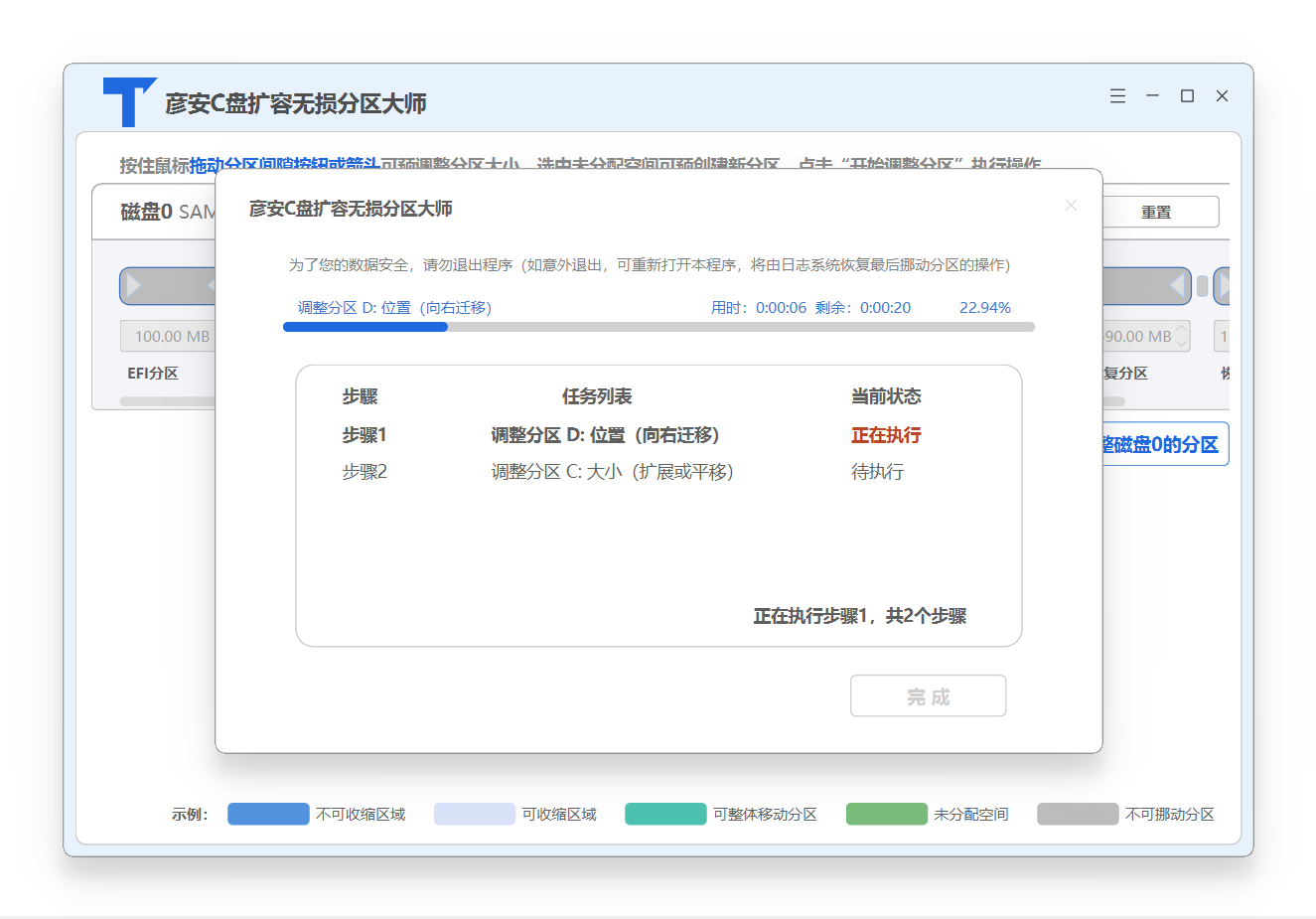
-
扩容完成
扩容完成,在如下页面点击"完成"按钮,完美结束此次扩容操作。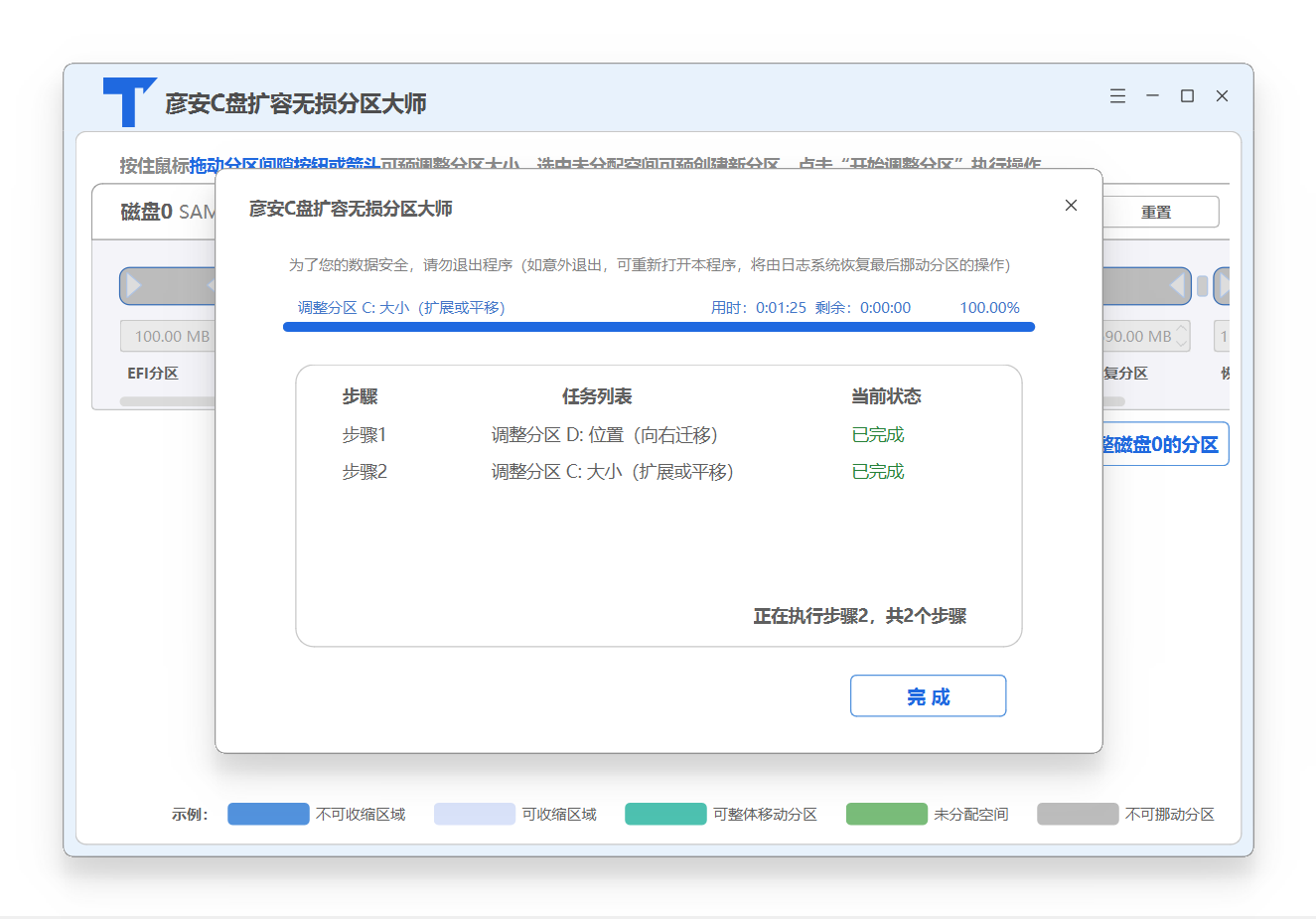
-
验证扩容结果
回到彦安C盘扩容无损分区大师的首页,右键再次点击界面中C盘的位置,选择"查看详细信息",可以看到C盘已经完美扩容。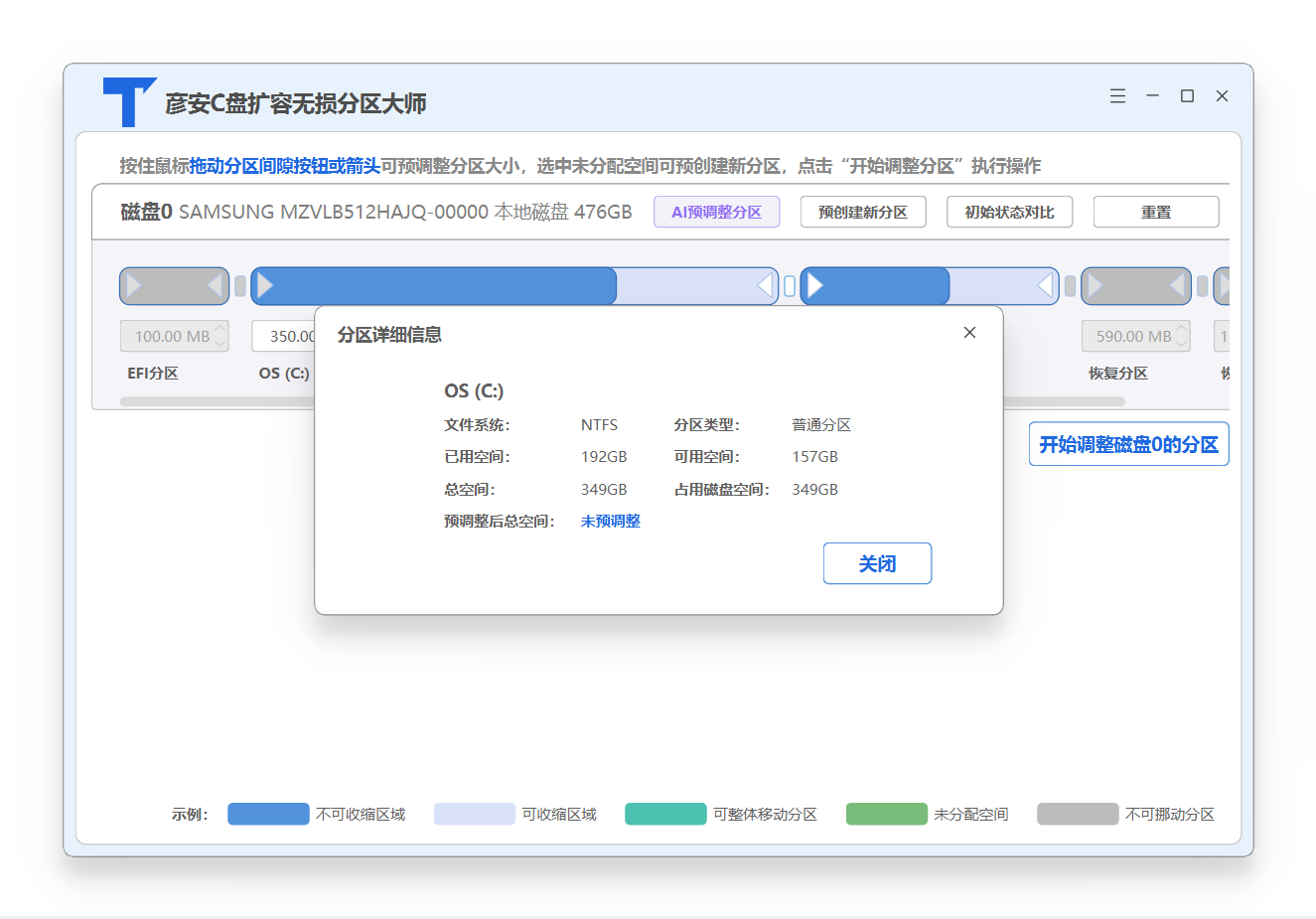
✨ 总结: 通过彦安C盘扩容无损分区大师,只需简单几步即可彻底解决C盘空间不足问题,无需重装系统,不损坏任何数据。
相对于反复清理,C盘扩容是更加高效、一劳永逸的解决方案。
💡 操作提示: 整个扩容过程属于“预调整-确认执行”模式,拖拽调整大小后,点击“开始调整磁盘”才会真正执行。请确保在调整过程中电脑电源稳定,不要强制退出程序。