
导读 Tip
本文介绍 D 盘空间不足时的处理方法。
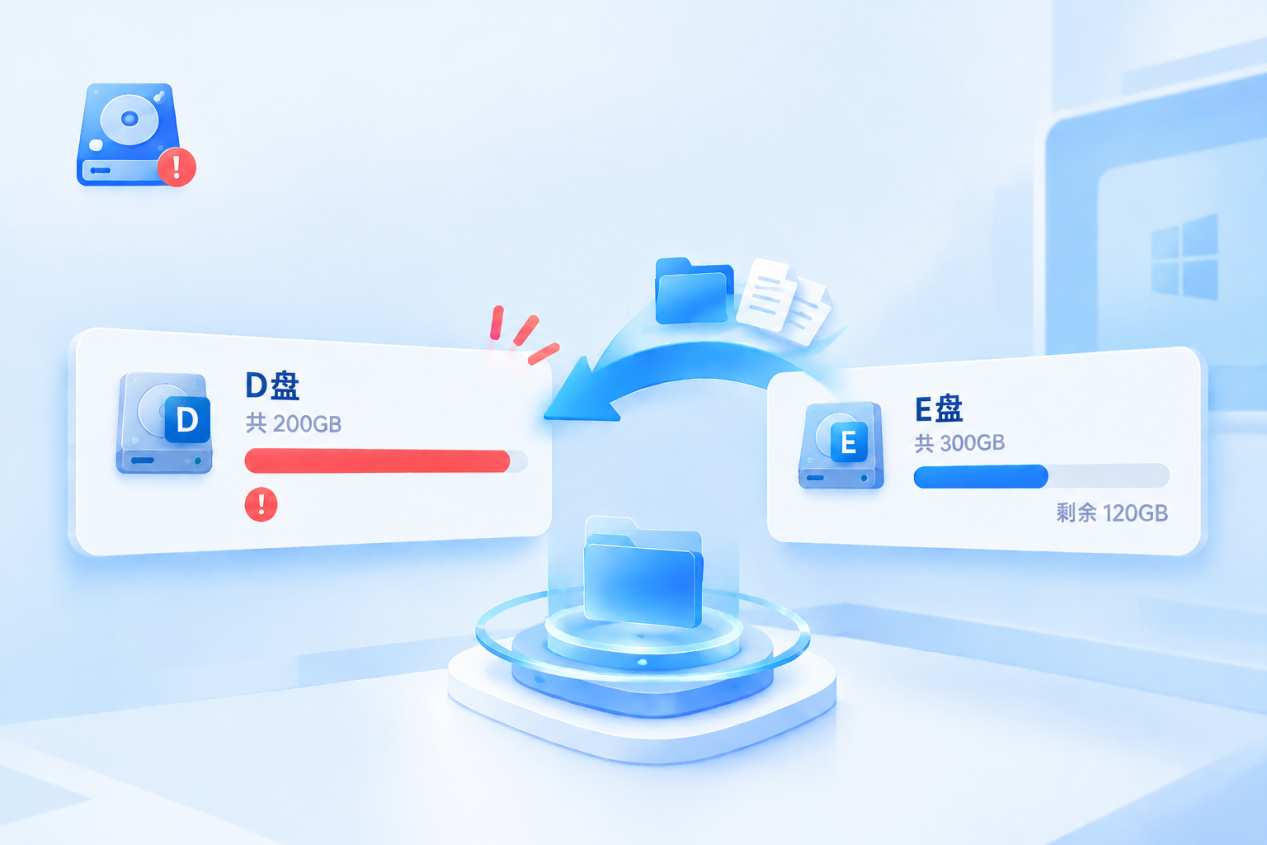
朋友咨询,他工作电脑的D盘常年用来存放重要文件以及安装软件,但是时间长了D盘越来越满。他不想对D盘做操作,担心格式化、删文件、拷文件的过程万一发生数据丢失,但眼看着D盘变红变满,不知怎么处理最合适。
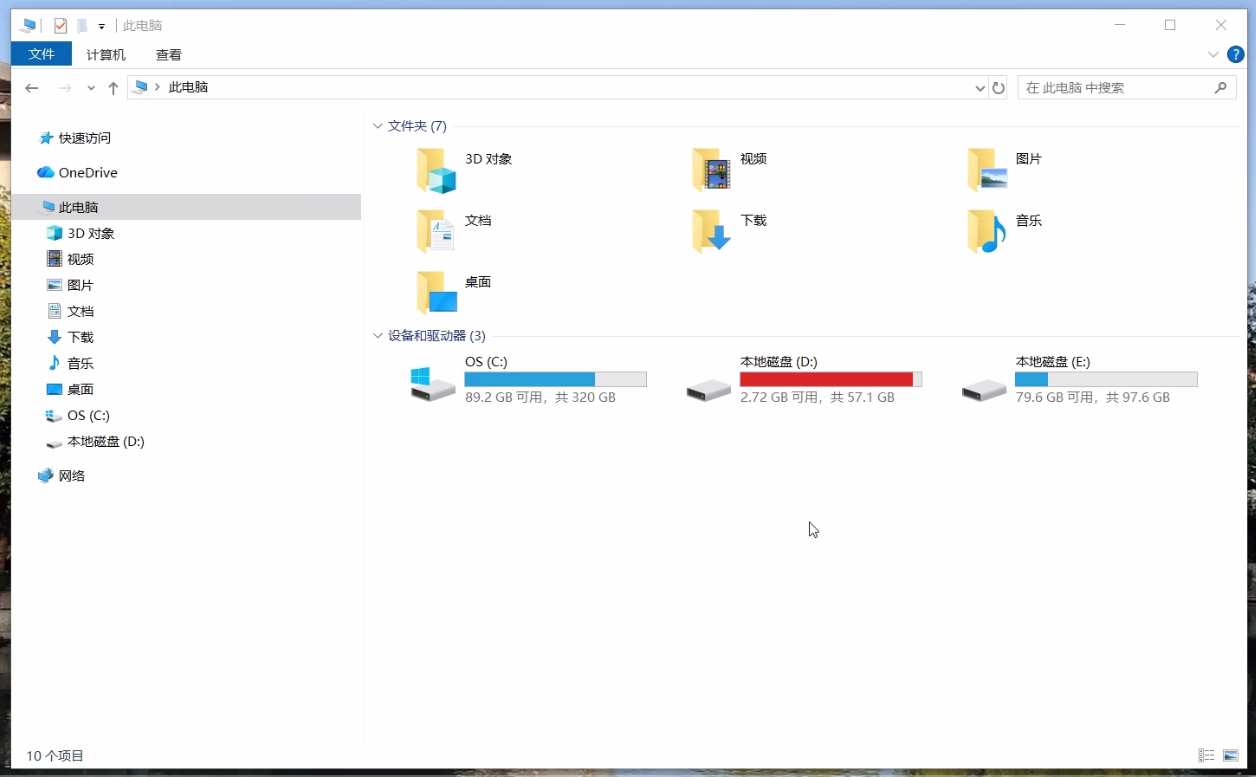
这种情况,可以试试彦安C盘扩容无损分区大师软件,这个工具能把其他盘空闲的空间分配给D盘;不格式化、不丢失原有文件,一键完成磁盘扩容,解决磁盘红盘空间不足问题。
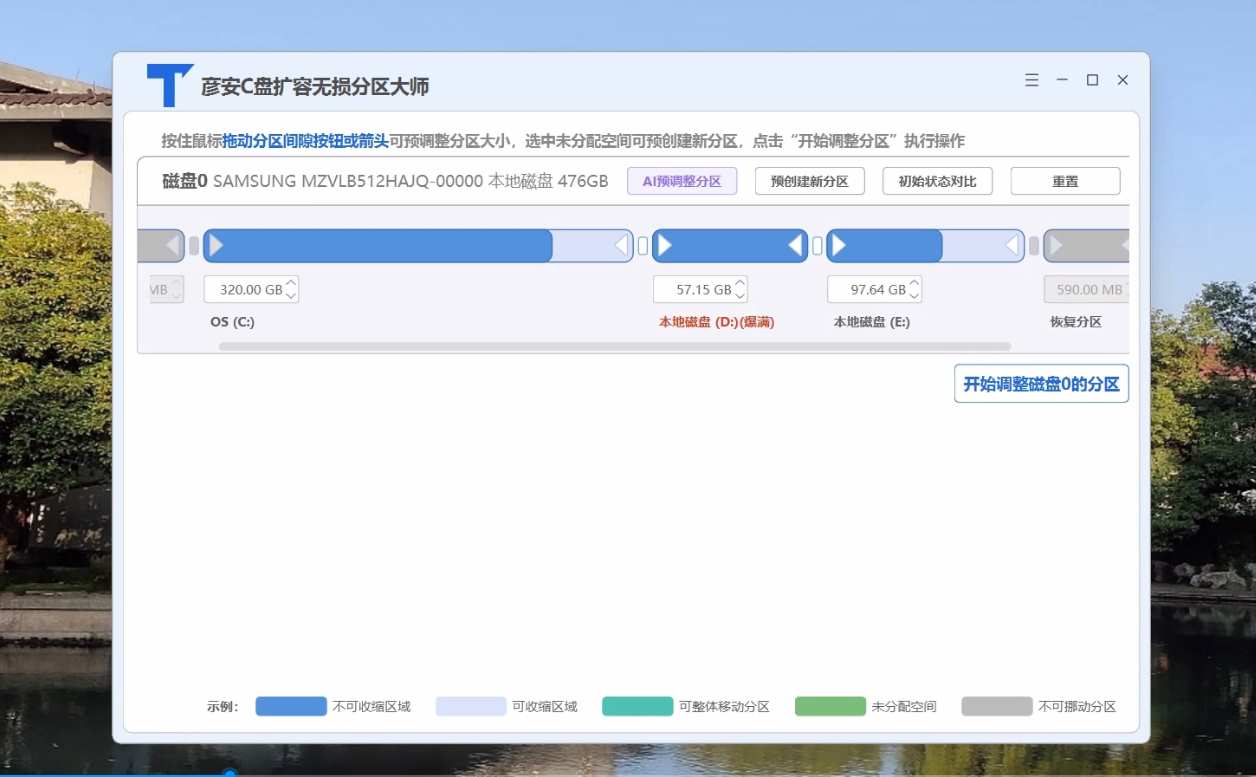
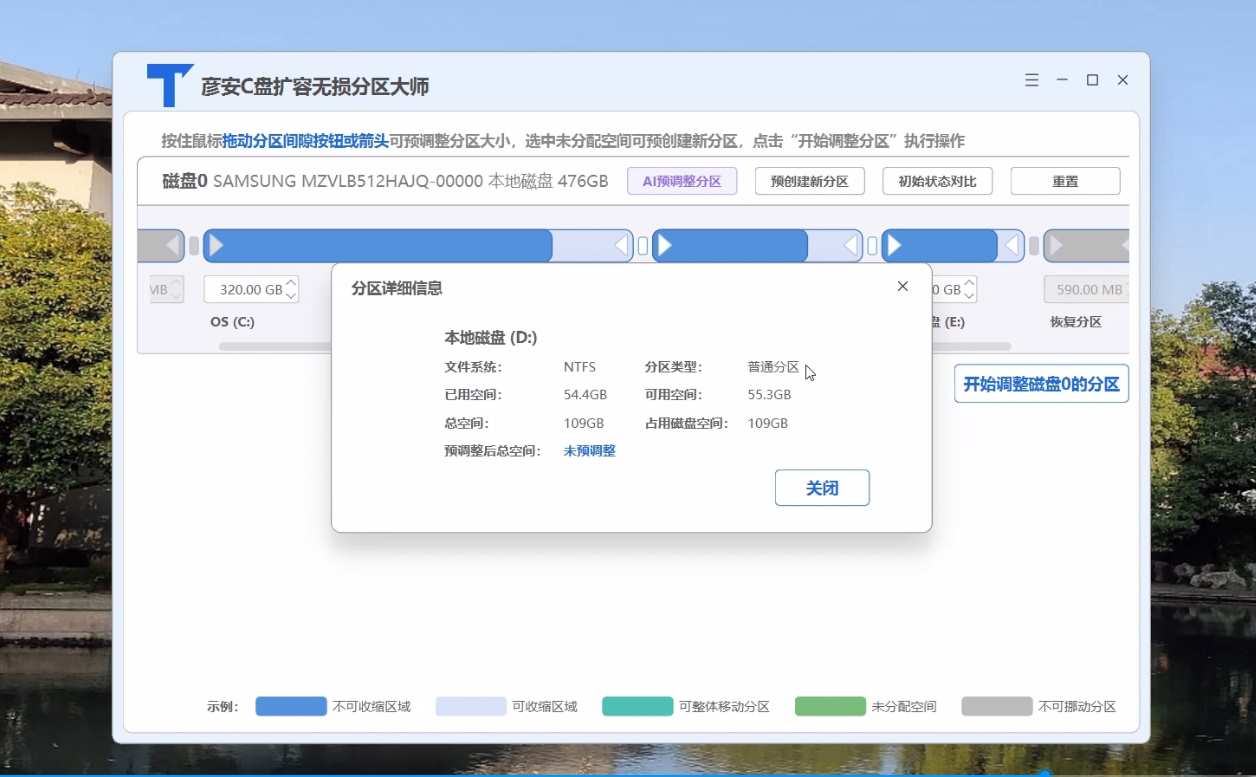
我们来具体看看:打开软件,可以看到和“此电脑”中显示的一致,D盘已经处于爆满状态。右键点击D盘,可以看到该分区的详细信息。
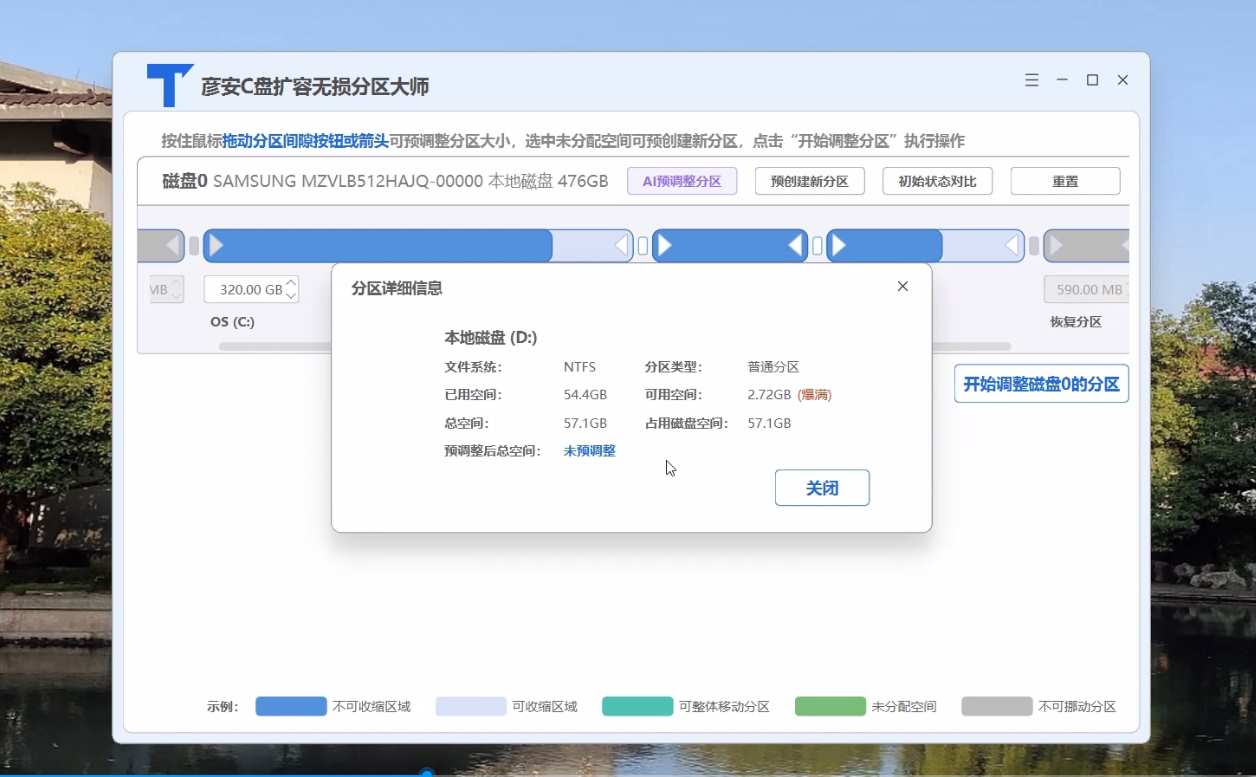
分别右键点击C盘和E盘,也可以看到该分区的详细信息。一般来说我们不缩小C盘空间,刚好这台电脑的E盘还有较多的空闲空间。我们就把E盘的空间分一些给D盘。
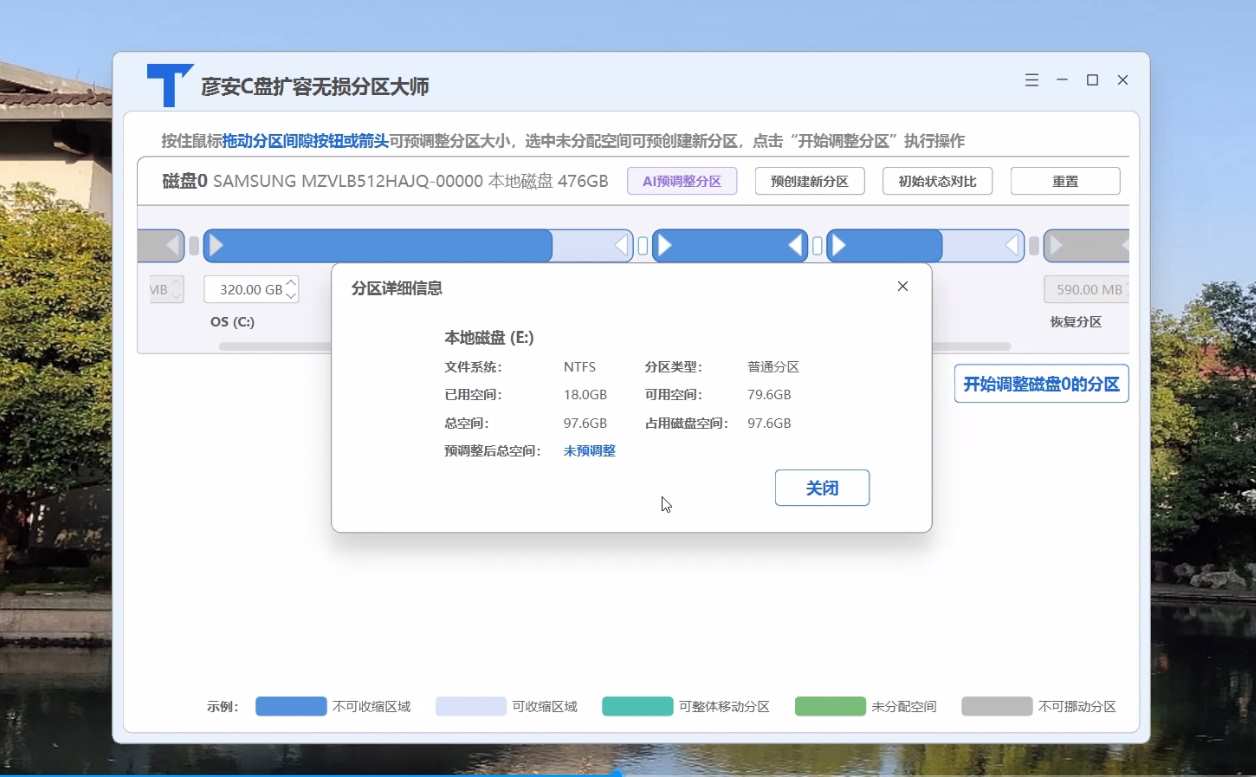
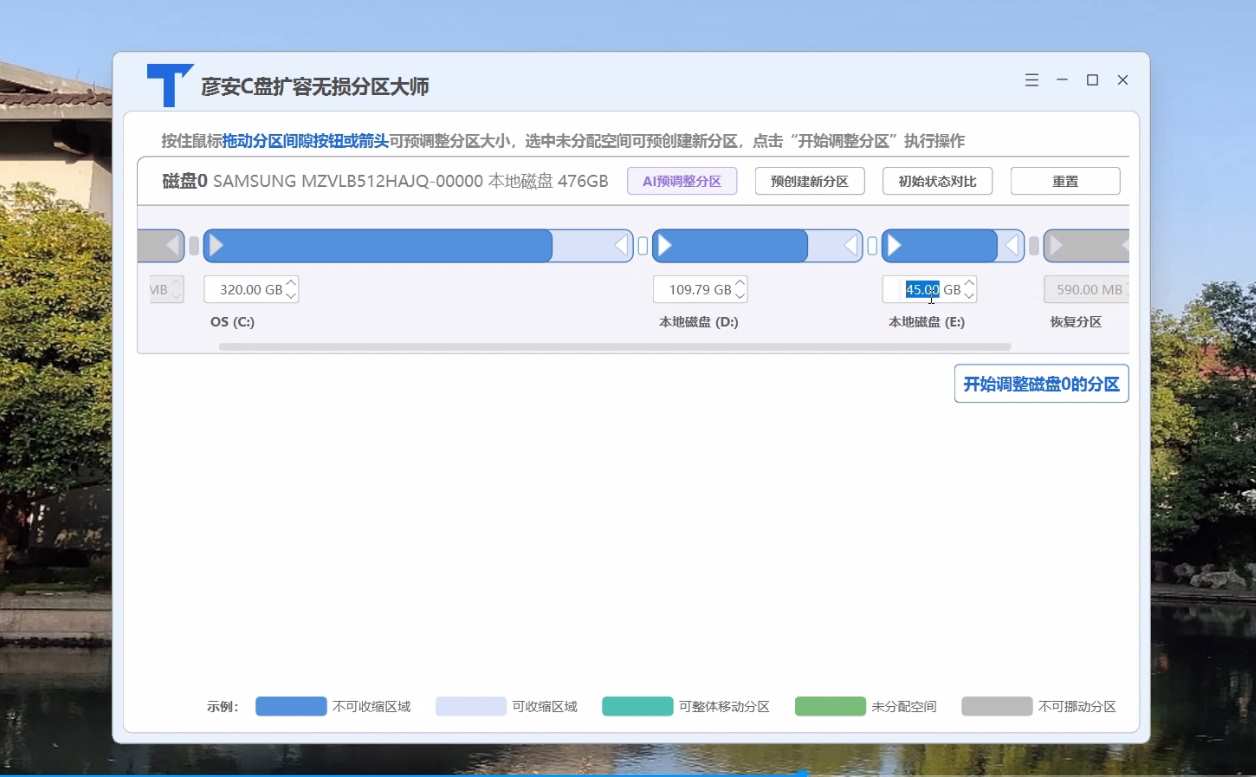
操作步骤也很简单,打开软件,往右拖动D盘和E盘中间的分区间隔按钮,如果觉得拖动的空间大小不合适,可以在对应的分区下方框处填写分区大小。
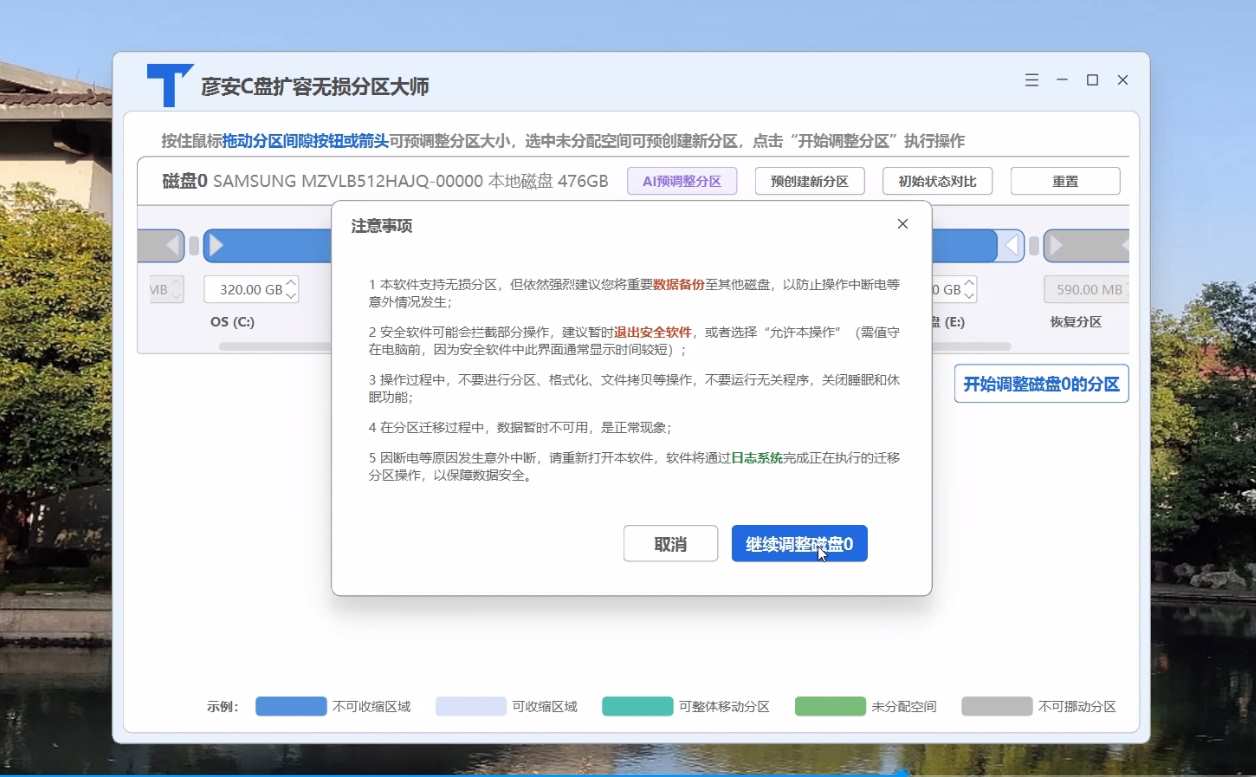
点击“开始调整磁盘的分区”按钮,仔细阅读弹出的注意事项,并点击“继续调整磁盘”。
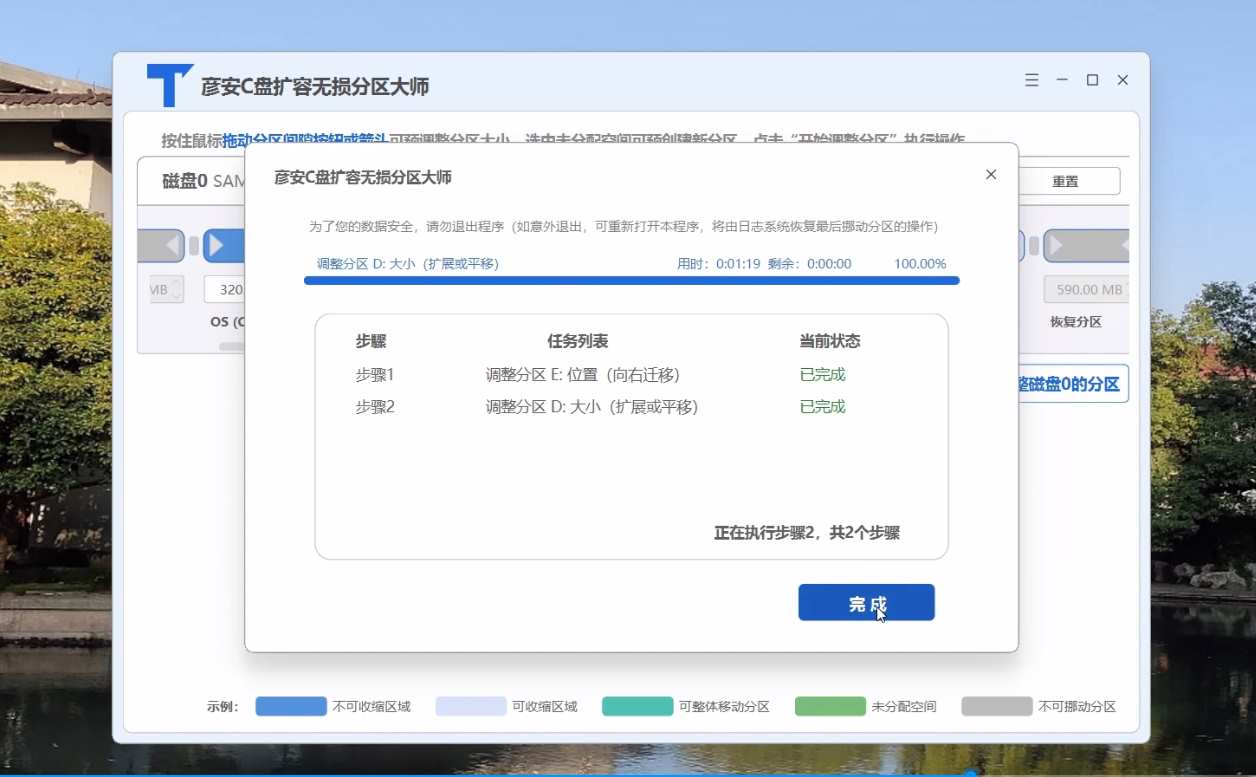
调整开始,耐心等待界面中的“完成”按钮变成蓝色,点击“完成”按钮,D盘扩容完美实现。
在软件主界面,右键点击D盘,可以看到该分区的详细信息,D盘的可用空间已由最初的2.7GB扩容至55.3GB,E盘的可用空间也相应缩小。
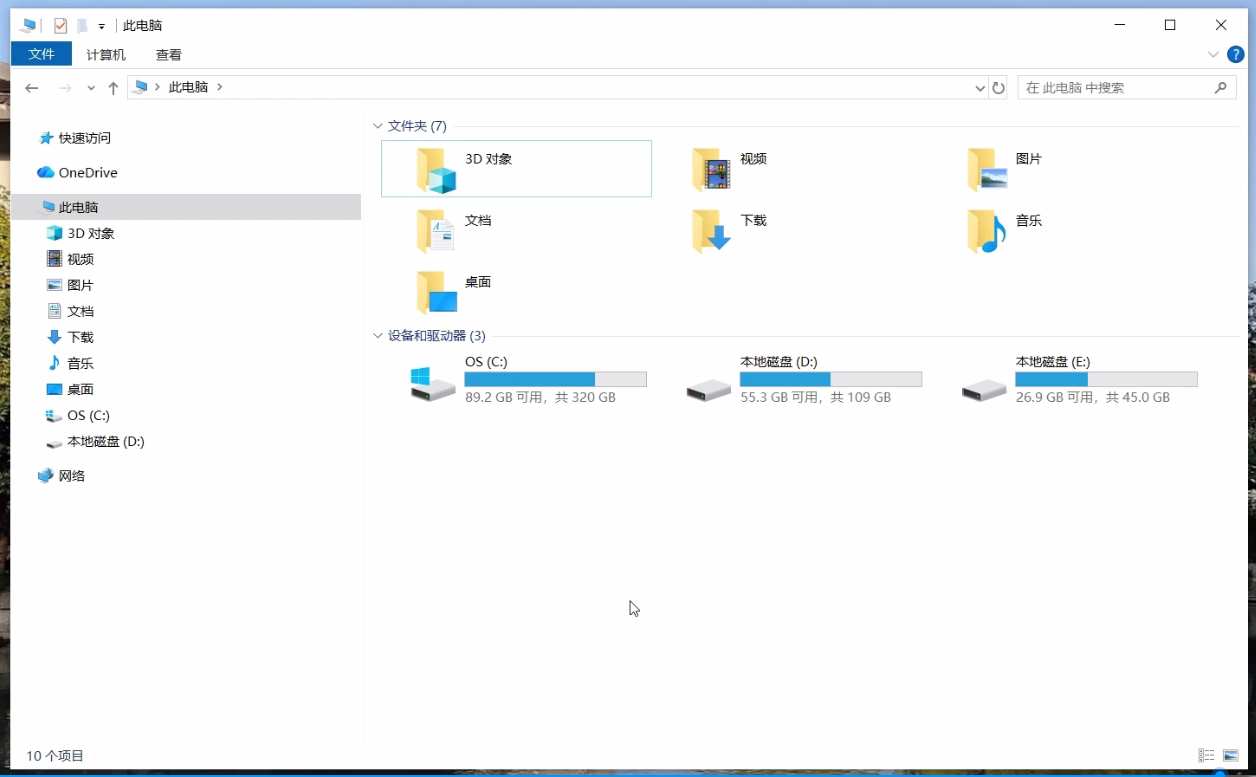
回到“此电脑”,刷新一下,可以看到磁盘的空间情况和软件是一致的。D盘又可以愉快地使用了。
总结 Tip
通过合理调整磁盘分区解决 D 盘空间不足问题。