C盘扩容时遇到BitLocker加密盘怎么办?
彦安 · C盘扩容无损分区大师 · 常见问题处理

你有过c盘快满了不敢乱删的时候么?你有过c盘中系统和保留空间占用空间变大,如何有效地清理c盘的困惑么?都说c盘清理的终极解决方案是c盘扩容,软件缓存、系统更新、浏览器缓存、程序临时文件,一件件的都在背刺你的c盘容量。
💡 核心问题: 好不容易了解到解决c盘红盘、c盘爆满的终极武器是 C盘扩容无损分区,结果在官网 https://www.tushifu.com/partition_mg.html 下载并打开彦安C盘扩容无损分区大师软件,一看傻眼了,怎么全是灰色不可挪动呢?
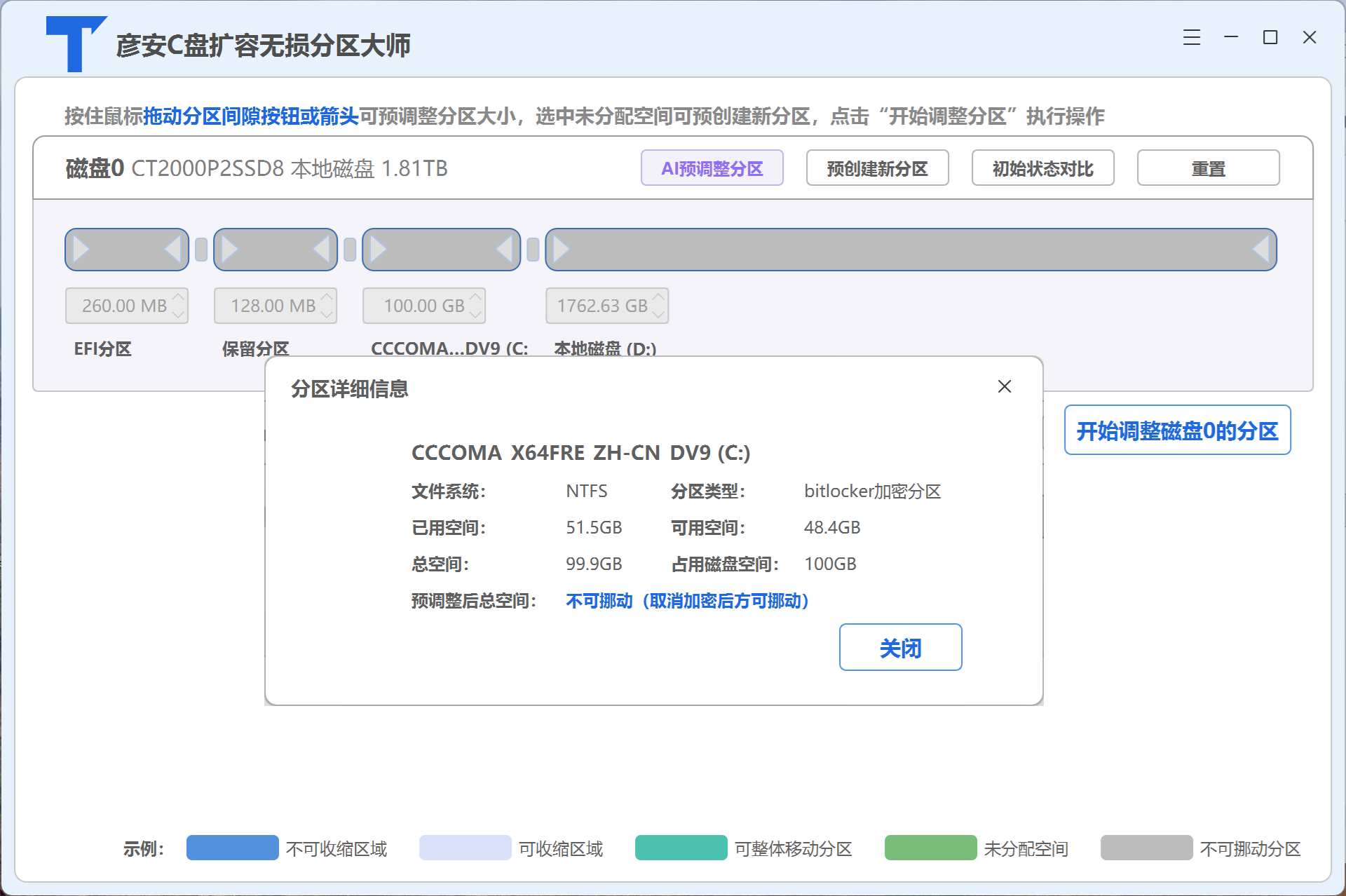
查看分区详细信息,原来是分区用系统自带的BitLocker加密功能进行了加密,必须解除取消加密后方可进行C盘扩容操作。于是研究相关解密方法,发现有两种情况。
🔹 方案一:专业版用户
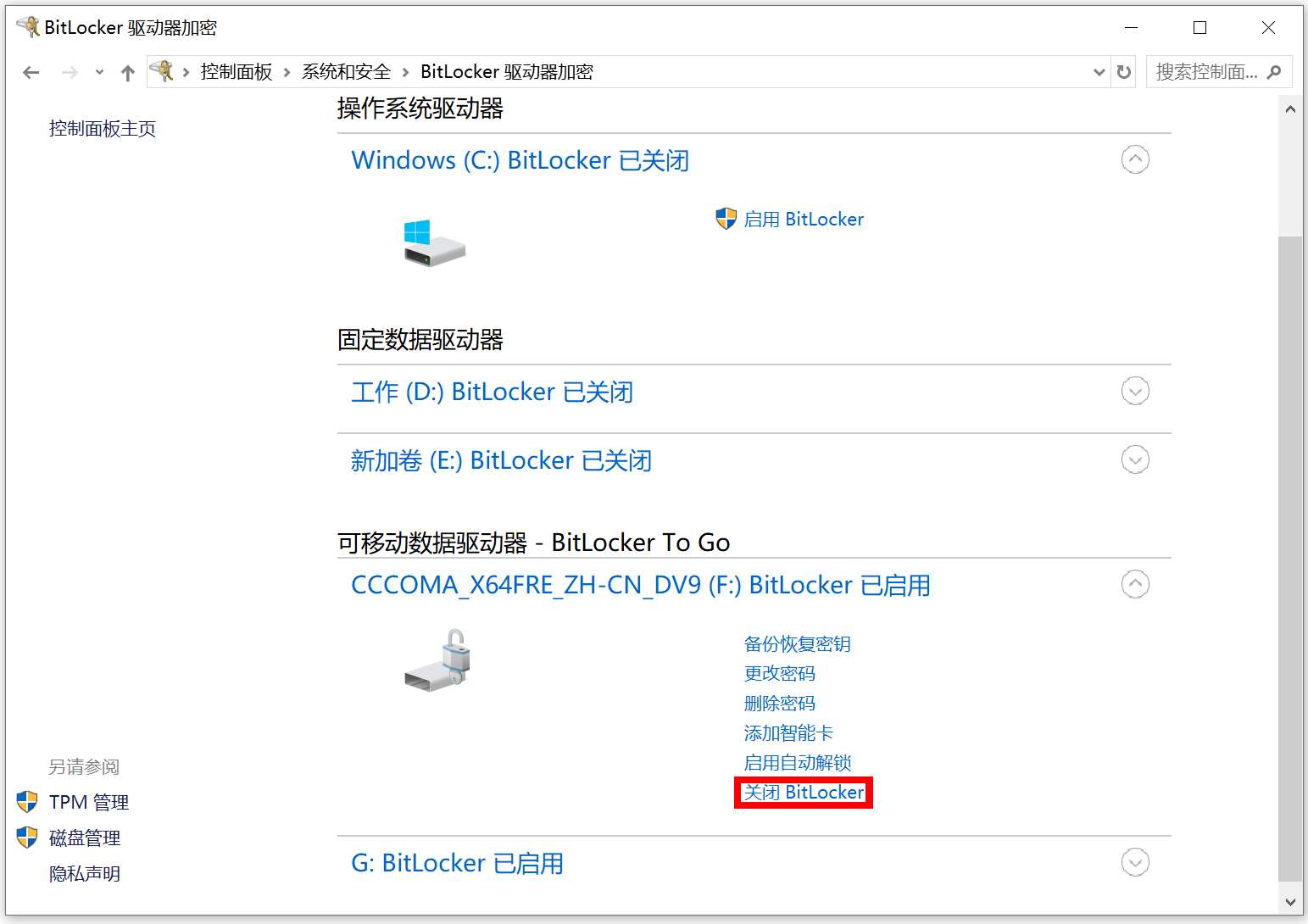
Win7 / Win10 / Win11 专业版用户可以通过控制面板解除:
- 打开控制面板
进入 “控制面板” → “系统和安全” → “BitLocker驱动器加密”。 - 关闭 BitLocker
在想要解除 BitLocker 加密的驱动器上,点击 “关闭 BitLocker”。 - 等待解密完成
系统将自动执行解密操作,请耐心等待直至完成。
🔸 方案二:家庭版用户
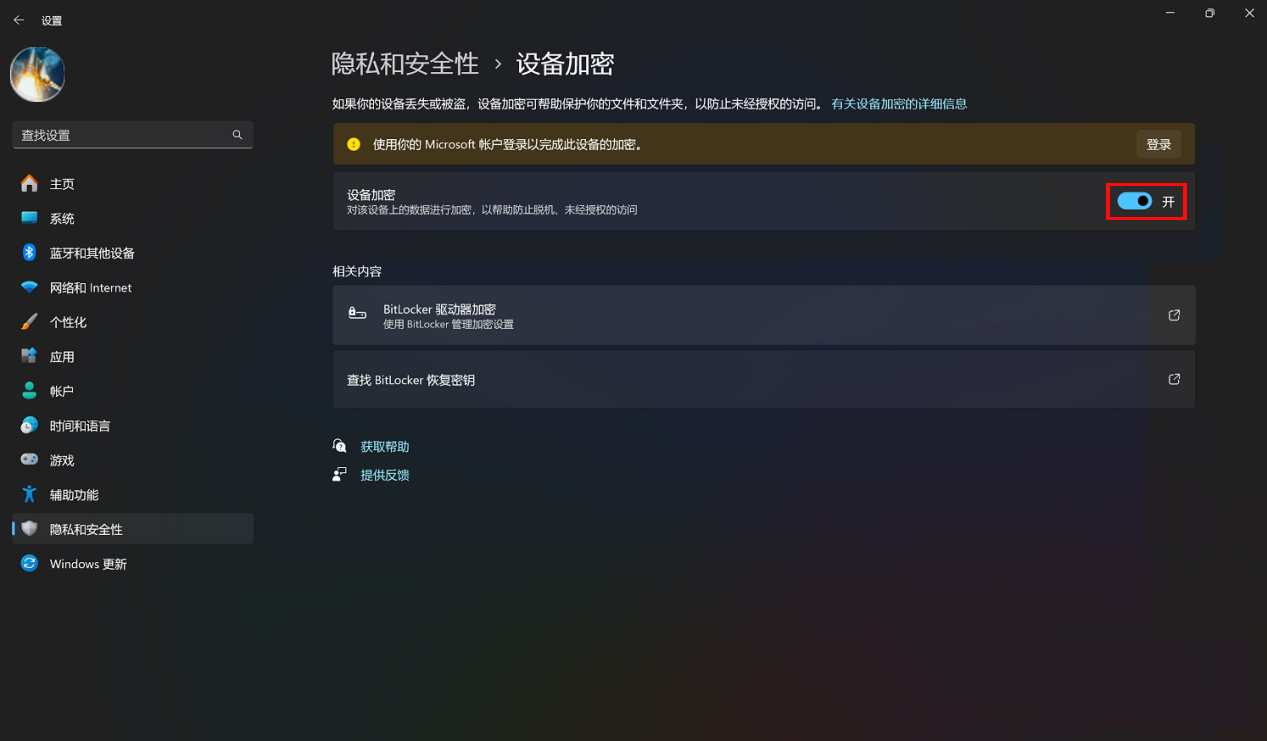
Win7 / Win10 / Win11 家庭版用户可以在以下位置解除加密:
- 打开设置
依次打开 “设置” → “隐私和安全性”。 - 关闭设备加密
找到并 关闭“设备加密” 开关。 - 等待解密完成
系统将自动执行解密操作,请耐心等待直至完成。
✅ 重要步骤: 解密完成后,在彦安C盘扩容无损分区大师软件右上方点击 “重置” 按钮,就可以正常进行c盘扩容操作了。
✨ 总结: 相对于c盘清理,c盘扩容解决c盘空间不足问题更加彻底,一劳永逸。
解除BitLocker加密后,即可顺利使用彦安C盘扩容无损分区大师进行无损扩容,彻底告别c盘红盘困扰。
🔒 安全提醒: 解密过程中请确保电脑电源稳定,不要强制中断操作。解密完成后,系统分区将处于未加密状态,可根据需要决定是否重新加密。