一键轻松扩容C盘空间,C盘清理不用再发愁
彦安 · C盘扩容无损分区大师 · 快速操作指南
很多人看到C盘空间不足、C盘已满、C盘红了就会抓狂,对于电脑小白真的是束手无策。
如果还傻傻地通过删除C盘数据,剪切C盘数据,再拷贝到其他分区,来完成C盘清理,实在耗时费力。
💡 核心亮点: 如果能实现 “一键拖拽”,让你的C盘扩容瞬间多出几十个G甚至一百个G,是不是很惊喜?!
看看到底怎么实现C盘空间扩容吧。
- 打开软件,查看分区状态
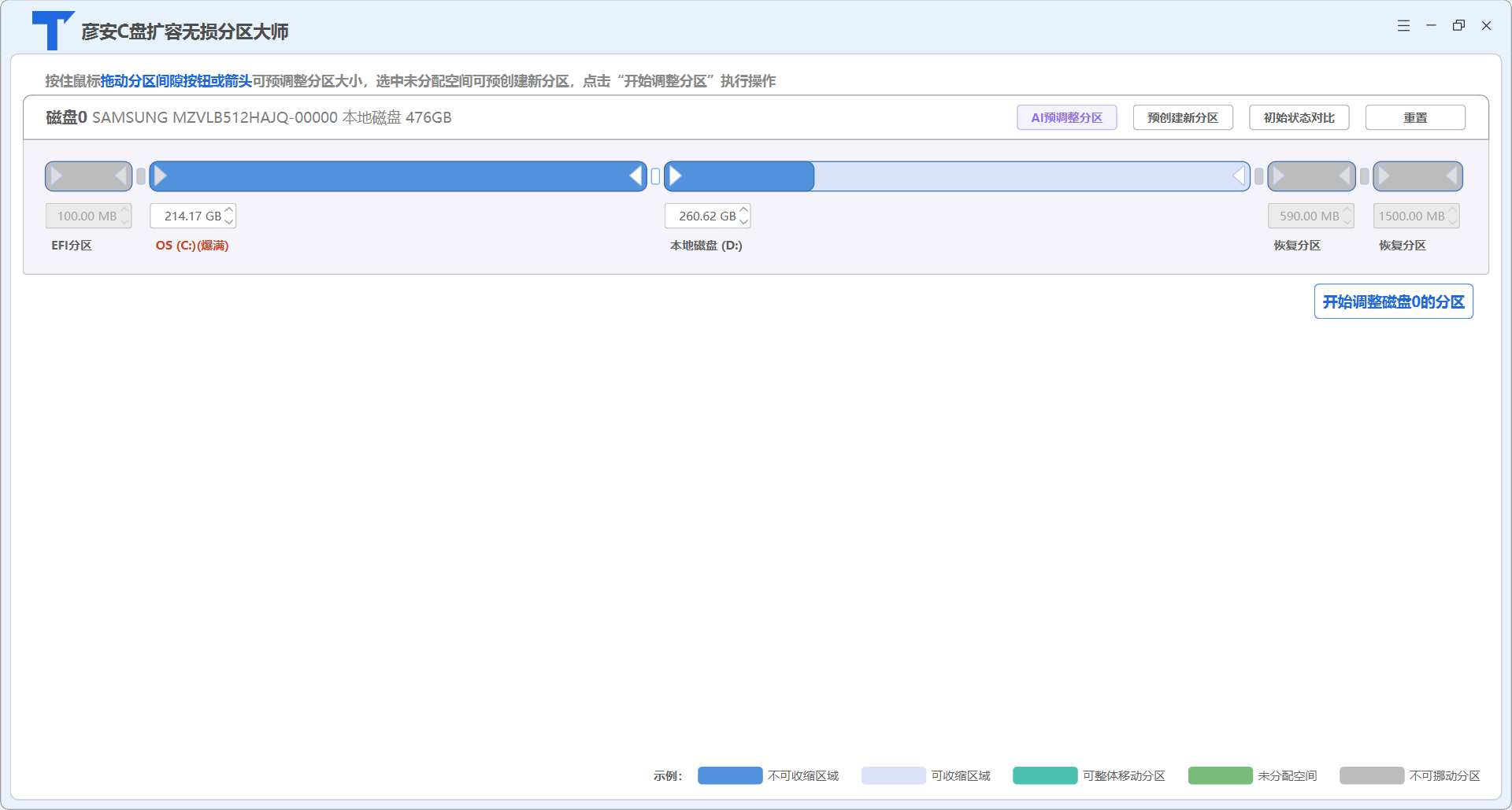
运行彦安C盘扩容无损分区大师,界面清晰展示各分区使用情况。如图1所示,C盘空间已满,而D盘仍有大量剩余空间。 - 拖拽“间隙按钮”调整空间
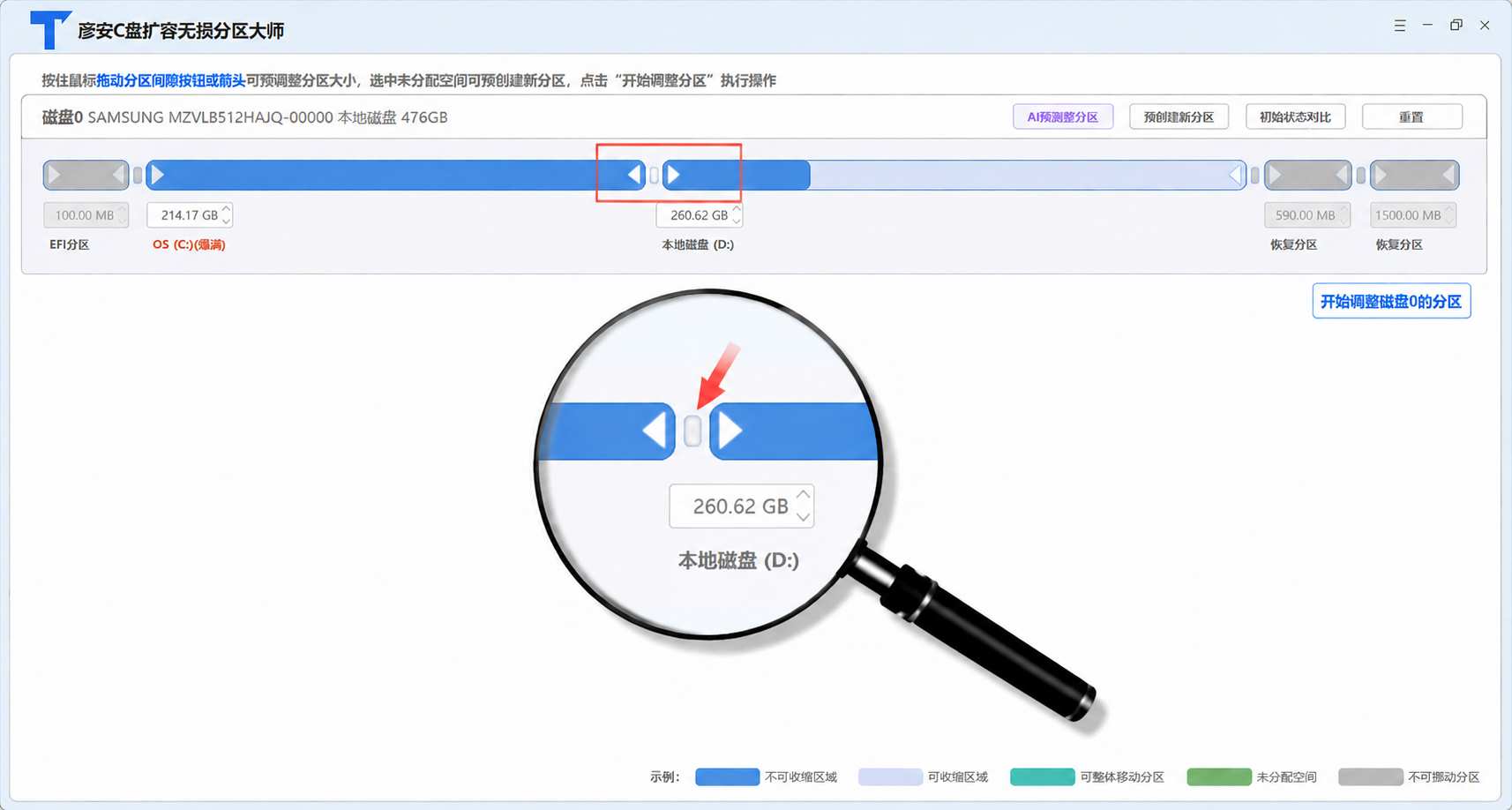
将鼠标移动到C盘与D盘之间的 “间隙按钮”(如图2红色箭头所指),按住并向右拖拽。此时C盘空间逐渐增大,D盘空间相应缩小,此操作为预调整,并未真正执行。 - 确认扩容大小
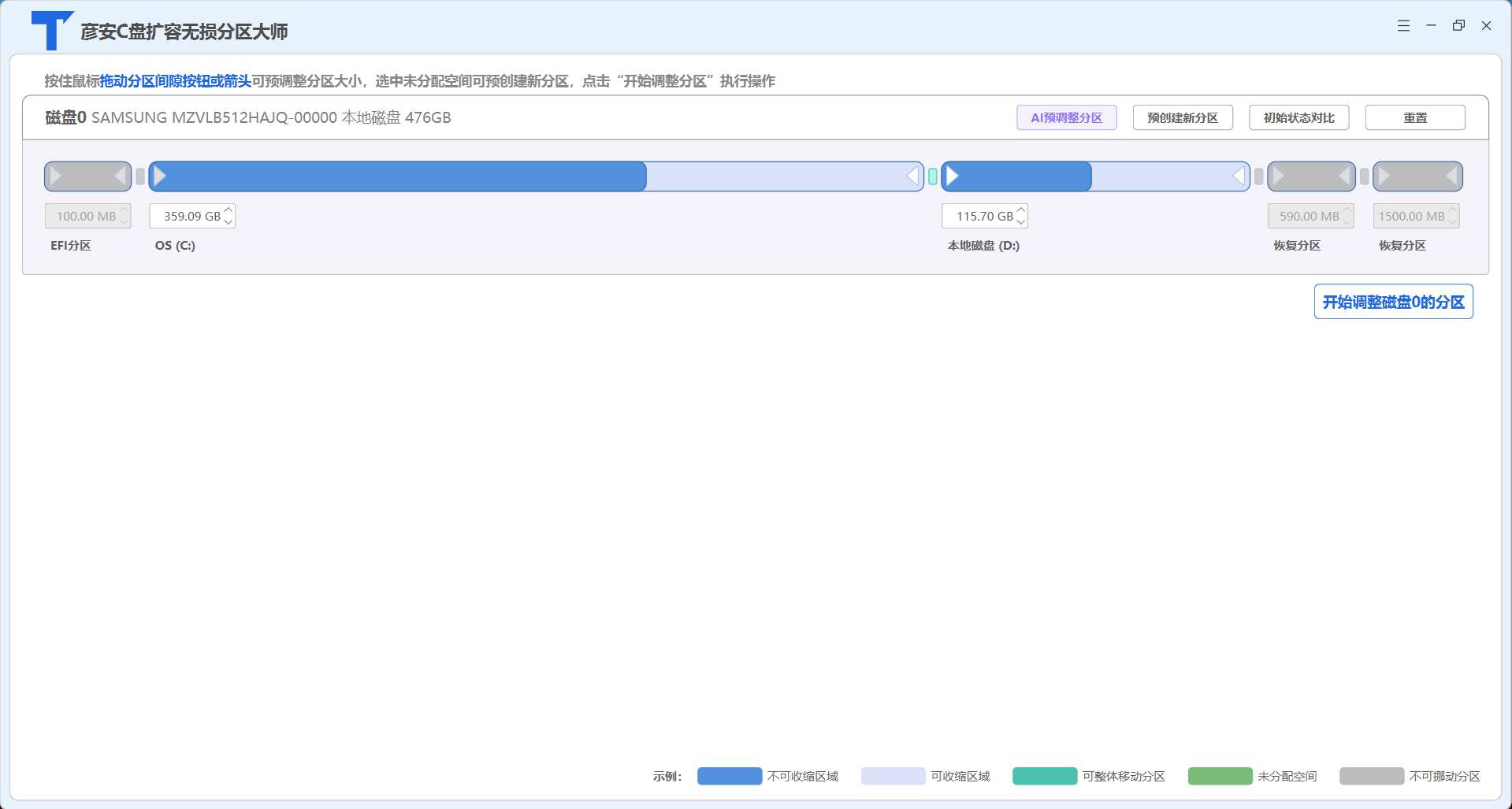
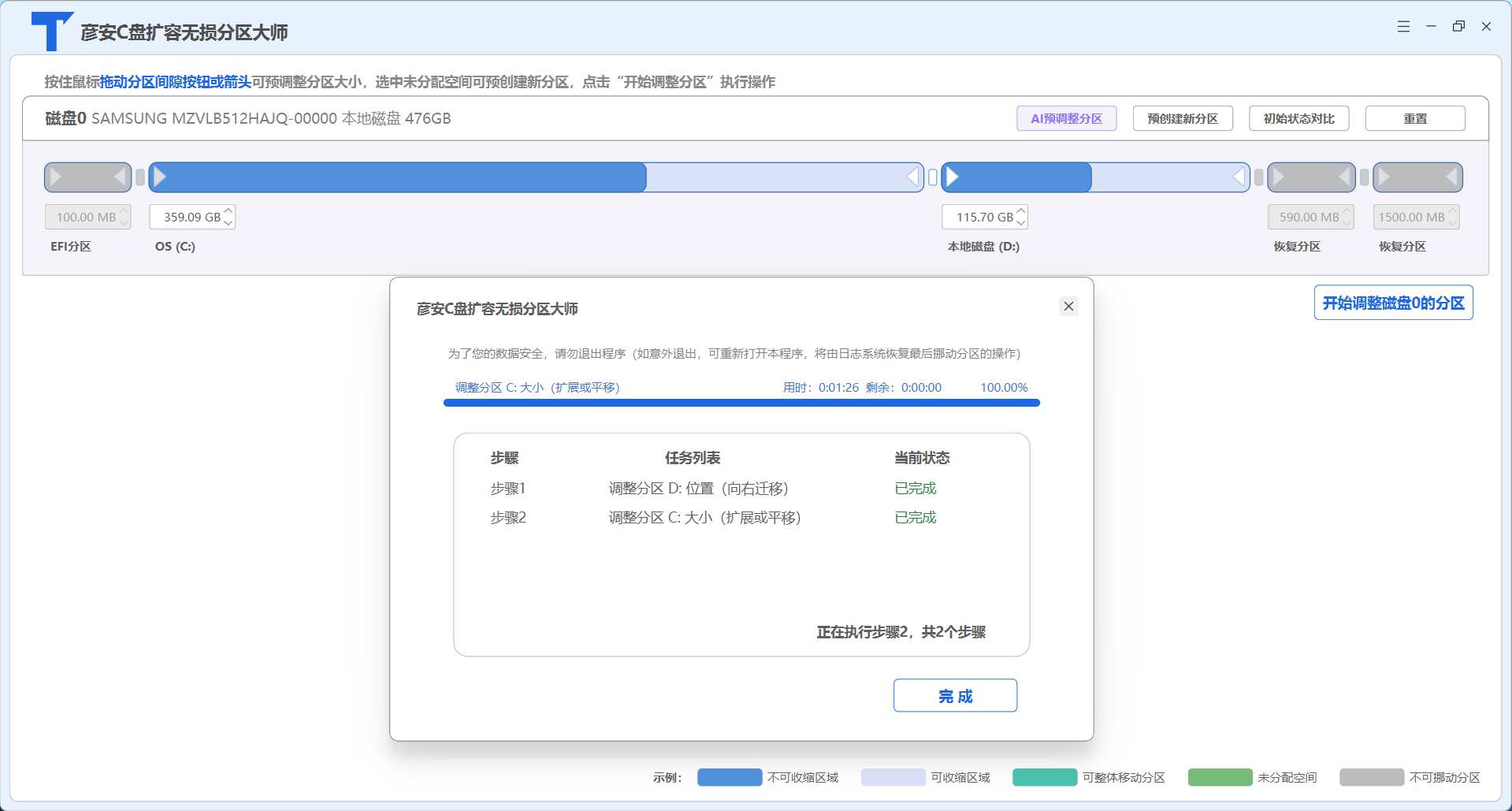
拖拽过程中可实时看到C盘扩容大小,如图3所示,C盘由214.17GB扩容至359.09GB,D盘缩至115.70GB。根据需求调整至满意大小。 - 执行调整,等待完成
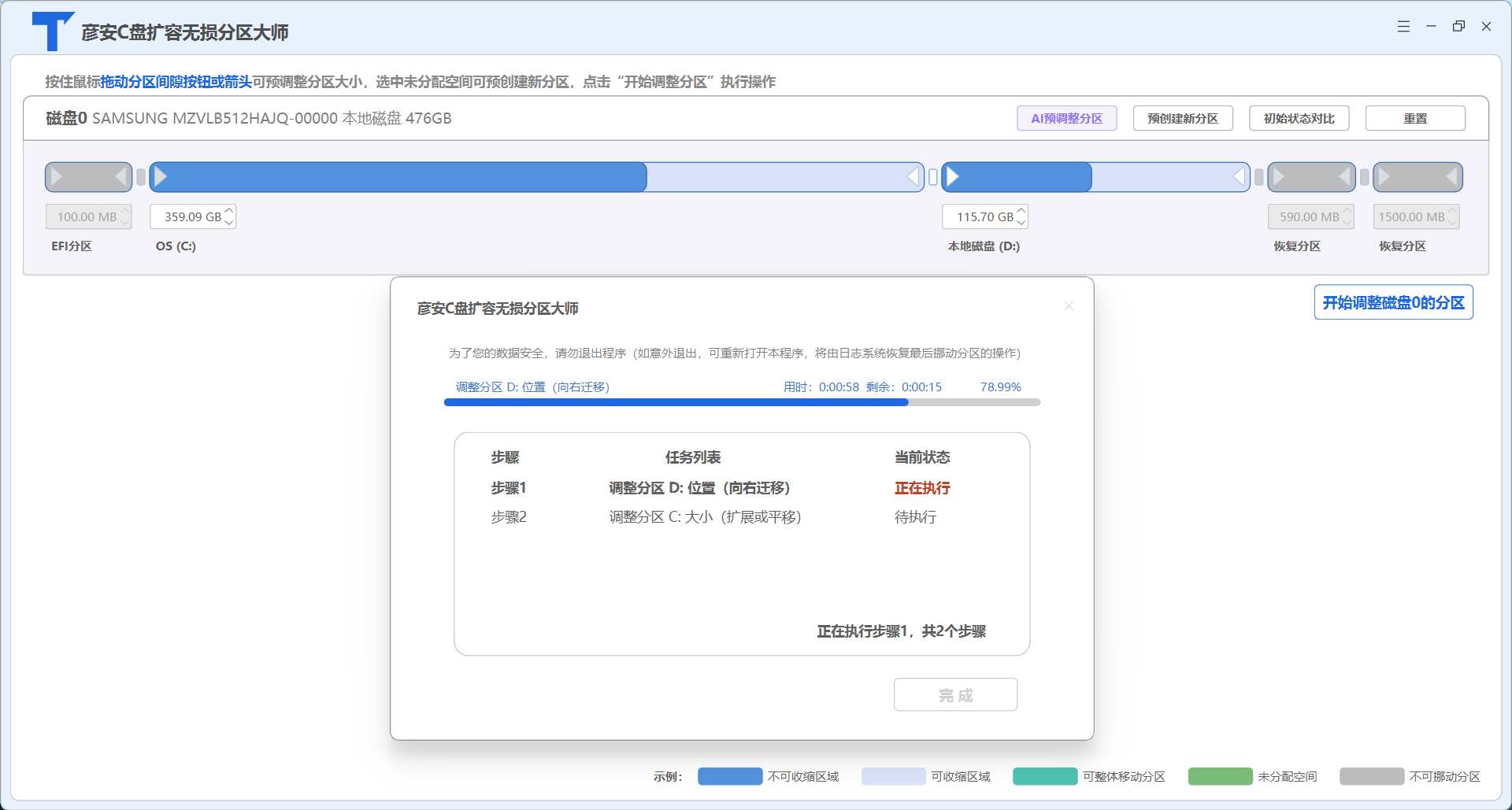
点击 “开始调整磁盘0的分区” 按钮(如图4),进入执行状态。等待进度条完成,C盘扩容即真正完成(如图5)。
✨ 总结: 通过扩容软件可以高效地解决C盘空间不足的问题。
快点儿 下载彦安C盘扩容无损分区大师软件,随时解决电脑空间问题,一劳永逸!
🔒 数据安全保障: 彦安C盘扩容无损分区大师采用无损数据移动技术,调整分区过程中不会删除或损坏任何个人文件。同时内置日志系统,即使遇到断电、死机等意外,重新打开软件后会智能启动日志系统,最大限度保护数据完整性。