
通过关闭多余系统通知、开启存储感知、管理开机启动项和管控后台应用,改善 Windows 电脑的日常运行状态,提升日常使用体验。
很多人电脑越用越卡,其实不一定是硬件老化,有时是系统通知推送、垃圾文件堆积、多余软件自启动、后台程序偷偷运行导致的。不用安装第三方优化软件,Win系统自带这4个实用设置,简单几步,就能改善电脑运行状态,提升日常使用体验。
操作小提示:按下键盘上的Win+I键:
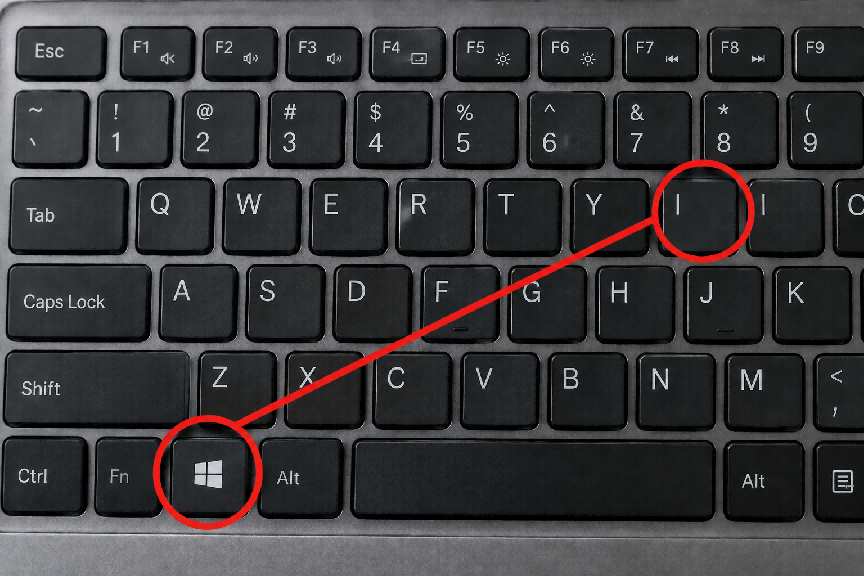
可以快速打开 Windows 设置面板,本文涉及的4项设置都在Windows设置面板操作。
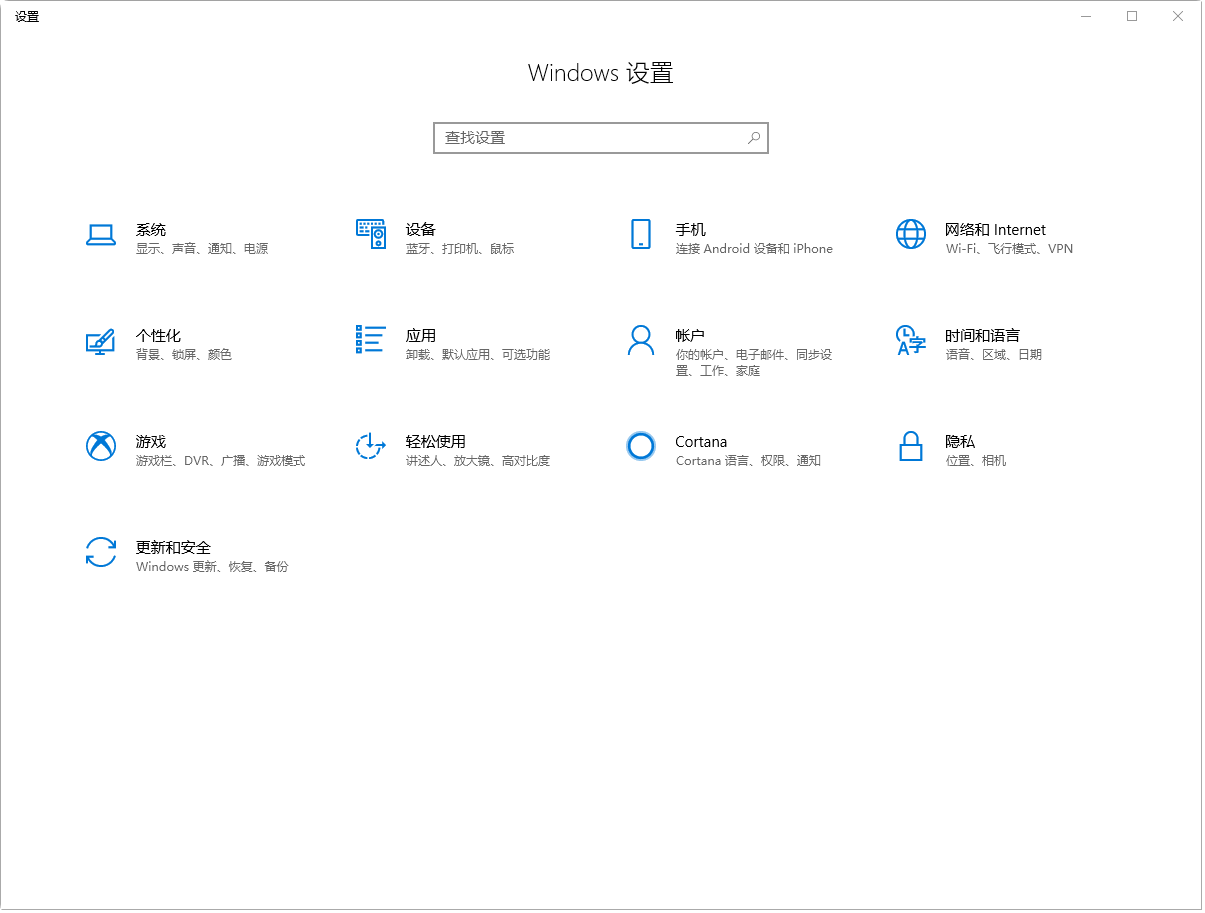
一、关闭多余系统通知,减少弹窗打扰
系统通知不仅会弹出广告、各类推送消息,后台接收通知也会占用少量系统资源。如果弹窗太多,建议关闭不需要的通知权限。
操作步骤:
1、快捷键Win+I打开设置,点击【系统】-【通知和操作】;
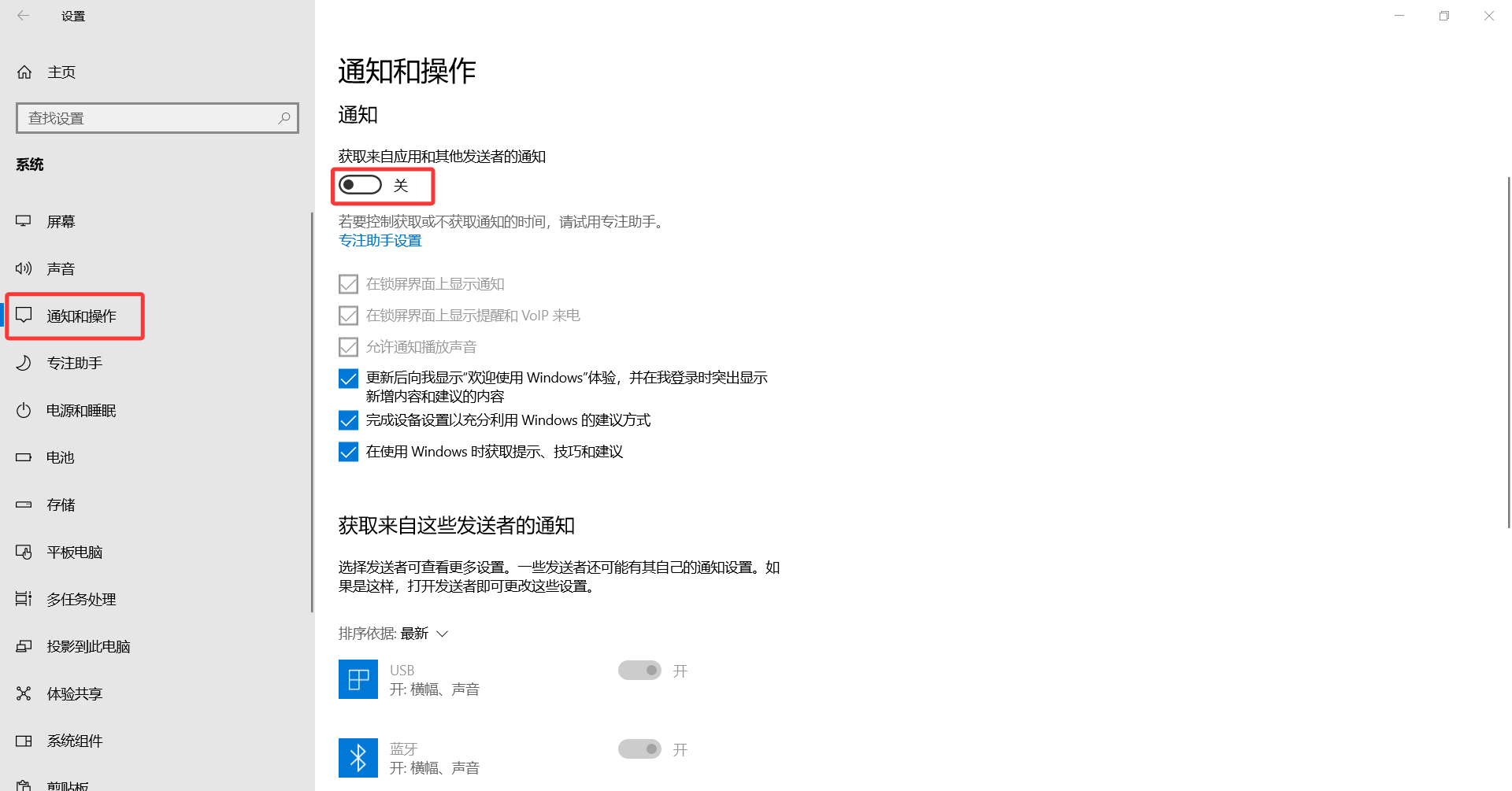
2、可以将顶部通知总开关关闭,所有应用和系统通知都不会弹出。这样操作最省事,适合不想被任何提醒打扰的情况。也可以按需保留部分软件通知,单独关闭不需要通知的应用。
二、开启存储感知,自动清理 C 盘垃圾
C 盘空间变红爆满,是电脑卡顿最常见的原因。Win10以上的版本自带存储感知,无需手动清理,系统自动删除临时文件、过期回收站文件,释放磁盘空间,守护 C 盘健康。
操作步骤:
1、快捷键Win+I打开设置,点击【系统】-【存储】;
2、打开【存储感知】开关;
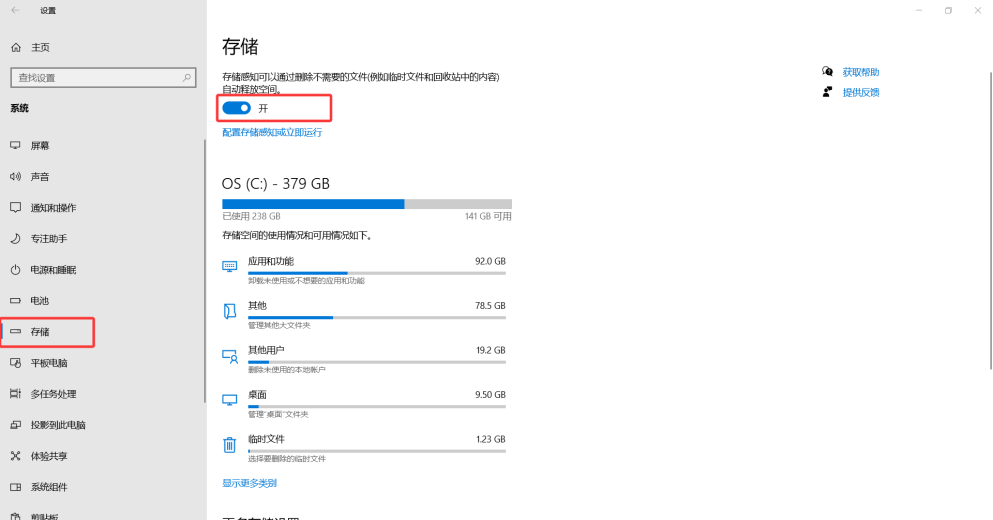
3、点击【配置存储感知】,在这个页面设置运行存储感知的时间,自定义清理规则:设置回收站文件保留天数,按需选择是否清理下载文件夹。
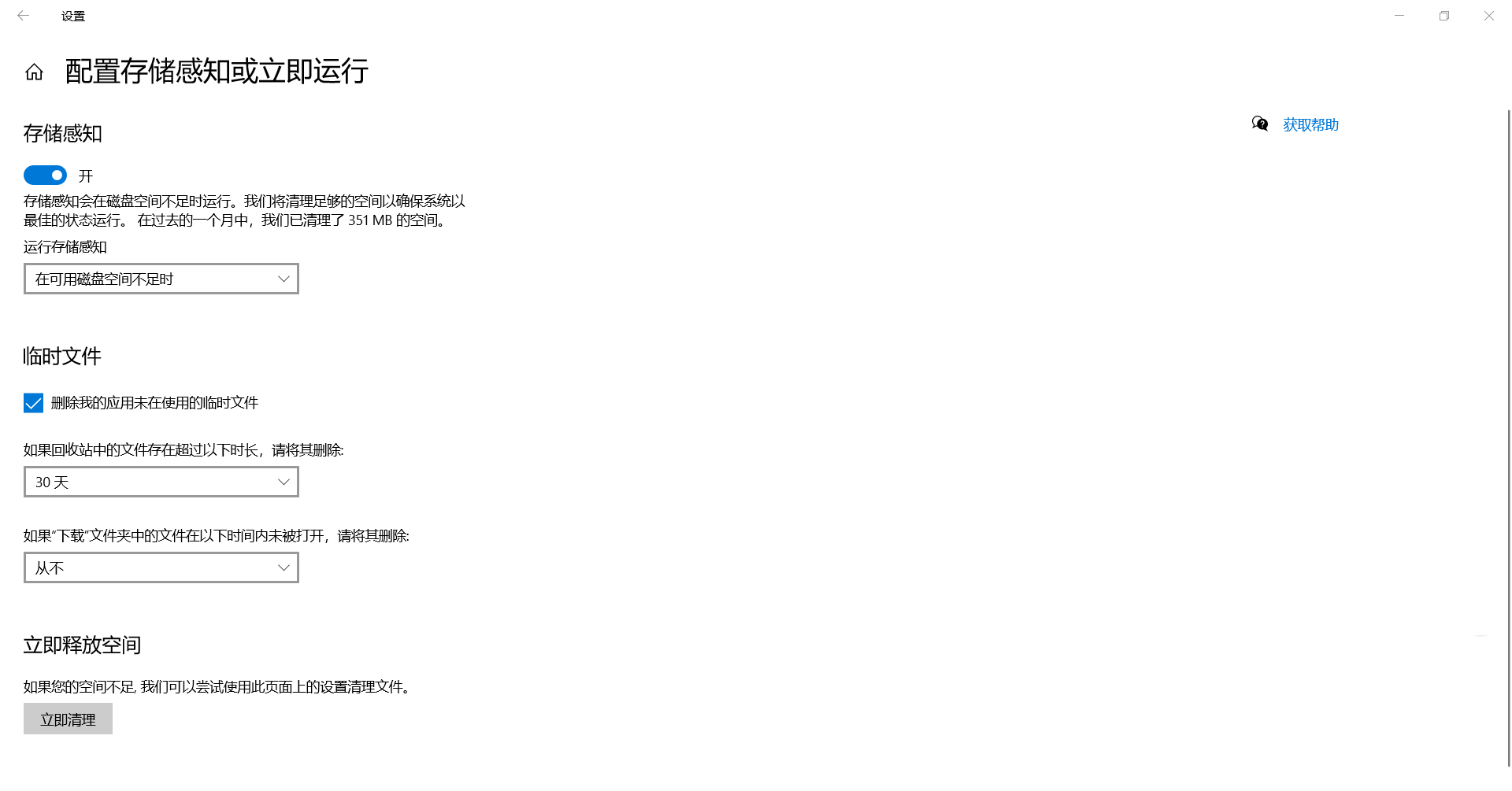
如果想立刻释放空间,点击上图最下面的【立即清理】按钮马上执行清理。
⚠️注意:Windows默认不会清理下载文件夹,也不建议开启下载文件夹自动删除,避免重要资料丢失。
三、禁用无用开机启动项,加快开机速度
很多软件安装之后会悄悄设置开机自启,软件越多,开机等待时间越长,开机之后内存也被大量占用。我们可以把不需要开机就运行的程序禁用,不会影响软件正常打开使用。
操作步骤:
1、快捷键Win+I打开设置,点击【应用】-【启动】;
2、右边列表会显示所有开机自动运行的程序,把不需要开机启动的程序设置为关闭。
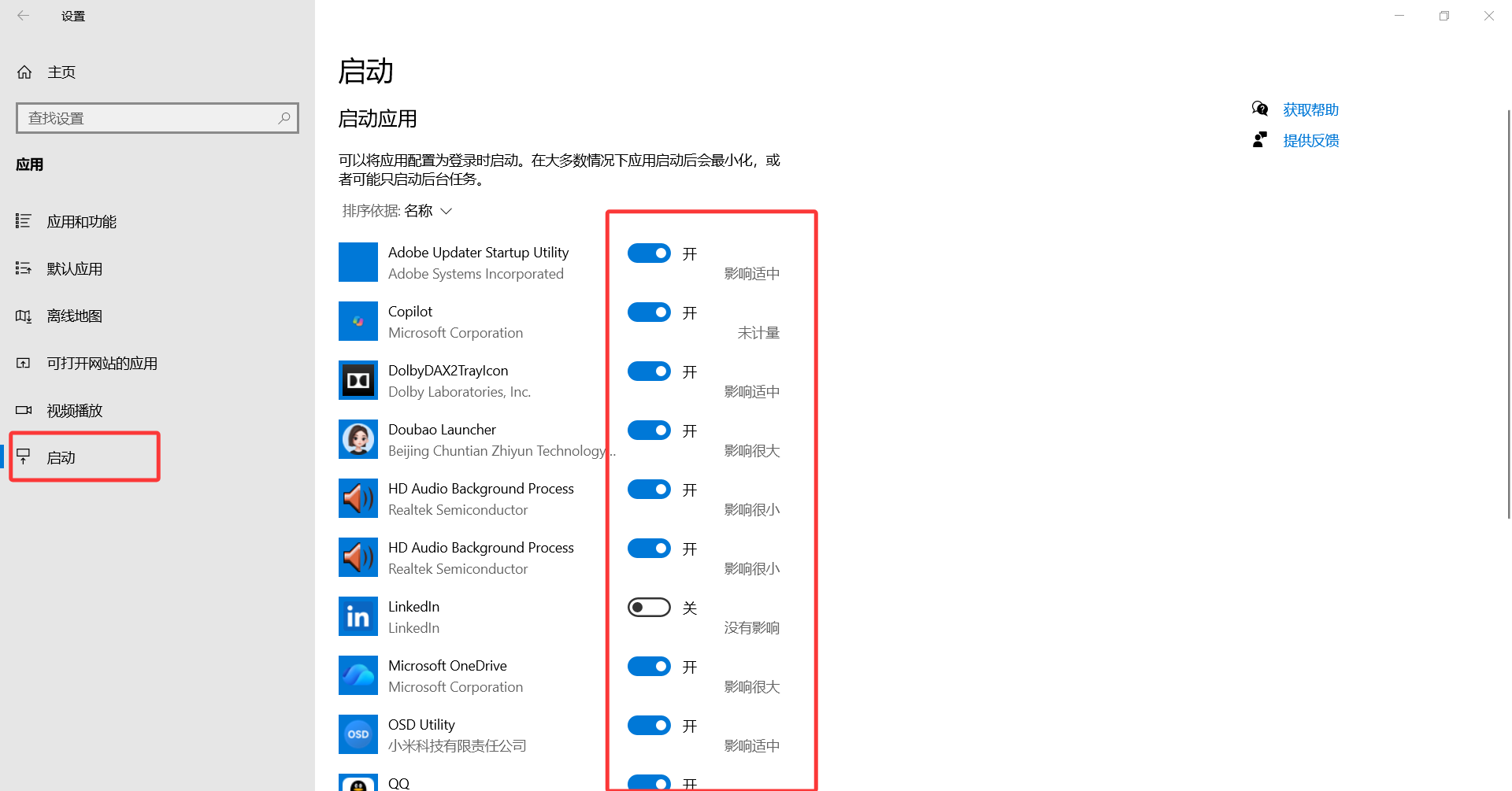
⚠️提醒:输入法、硬件驱动、安全软件类程序,建议保留开启,随意禁用可能造成功能异常;优先关掉标记为“影响很大”或“影响适中”的项,效果最明显。不确定的项目如果显示影响很大,可以关闭,因为关闭只是不让它开机自启动,并不会卸载软件,随时可以重新启用。
四、管控后台应用,减少后台资源消耗
Windows 商店(Microsoft Store)下载的应用,就算窗口关闭,依旧会在后台运行,接收消息、同步数据,持续消耗内存和电量。如果平时很少使用这类应用,可以限制后台运行权限。
操作步骤:
1、快捷键Win+I打开设置,点击【隐私】→【后台应用】;
2、可以直接关闭顶部总开关,禁止所有应用后台运行;也可以保留微信、邮件等需要接收消息的软件,其余逐个关闭。
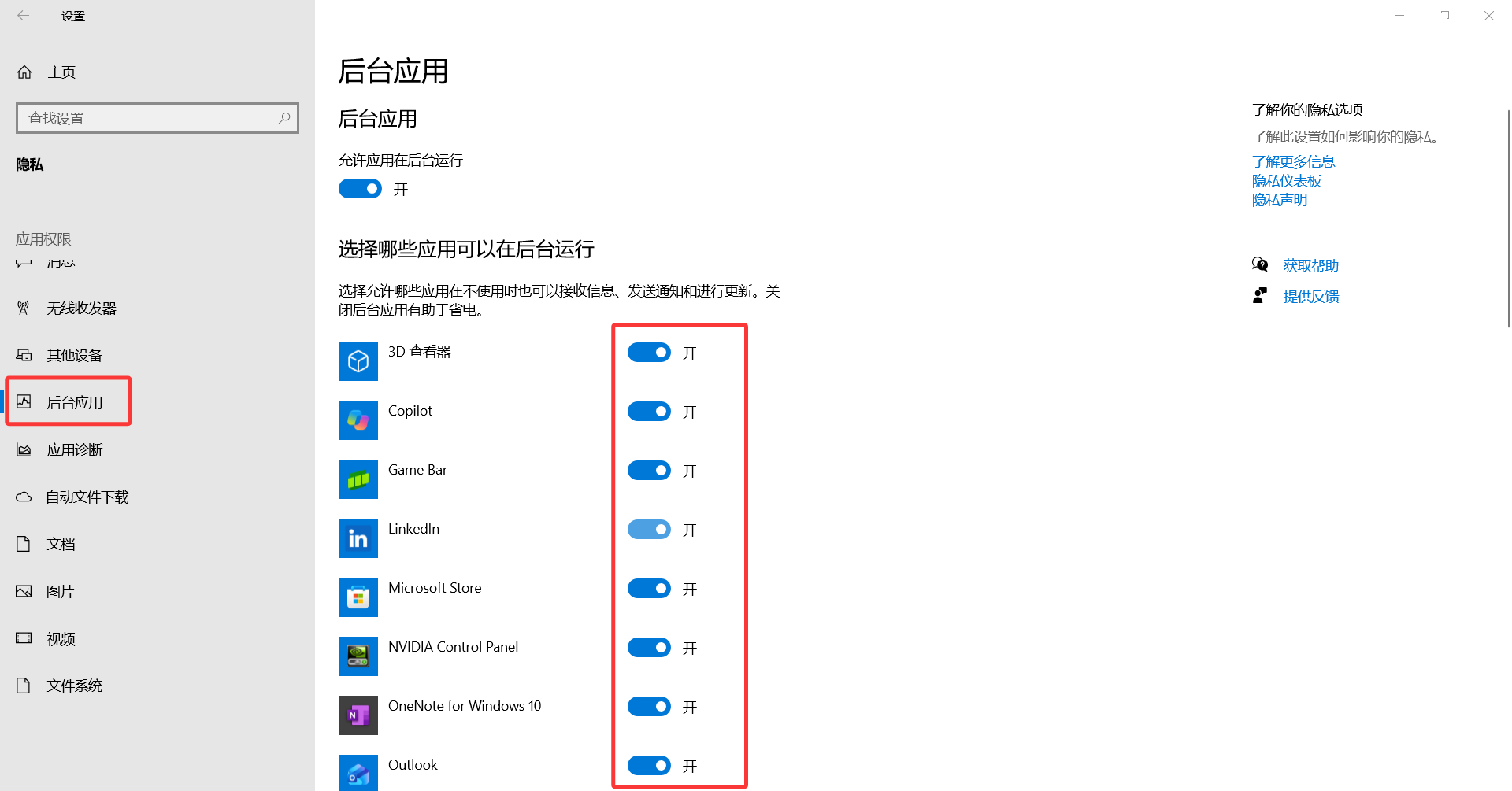
补充说明:这个设置只对微软商店下载的应用生效,部分普通桌面 exe 软件不受此开关控制,需要在软件自身设置里关闭后台驻留。
写在最后
做完以上4项设置,电脑开机速度、磁盘空间占用、后台资源消耗都会得到改善。如果是老旧电脑,效果会更加明显。 优化不等于无脑全部关闭,遇到拿不准的选项,优先保持默认状态,避免误操作造成功能故障。日常也建议定期重启电脑,释放内存,维持系统流畅运行。
本文由彦安涂师傅软件原创,如果你觉得这篇文章有用,欢迎点赞、转发给身边需要的朋友,如果你想获得更多关于Windows优化、磁盘清理、数据恢复、C盘扩容、分区拆分合并、文件销毁、聊天记录恢复、软件使用技巧等信息,欢迎搜索联系我们。
合理调整通知、磁盘清理、开机启动和后台运行设置,有助于改善电脑流畅度;不确定的选项应优先保持默认状态。