
介绍通过系统磁盘管理和“彦安C盘扩容无损分区大师”软件,从 C 盘拆分创建新分区的两种方法。
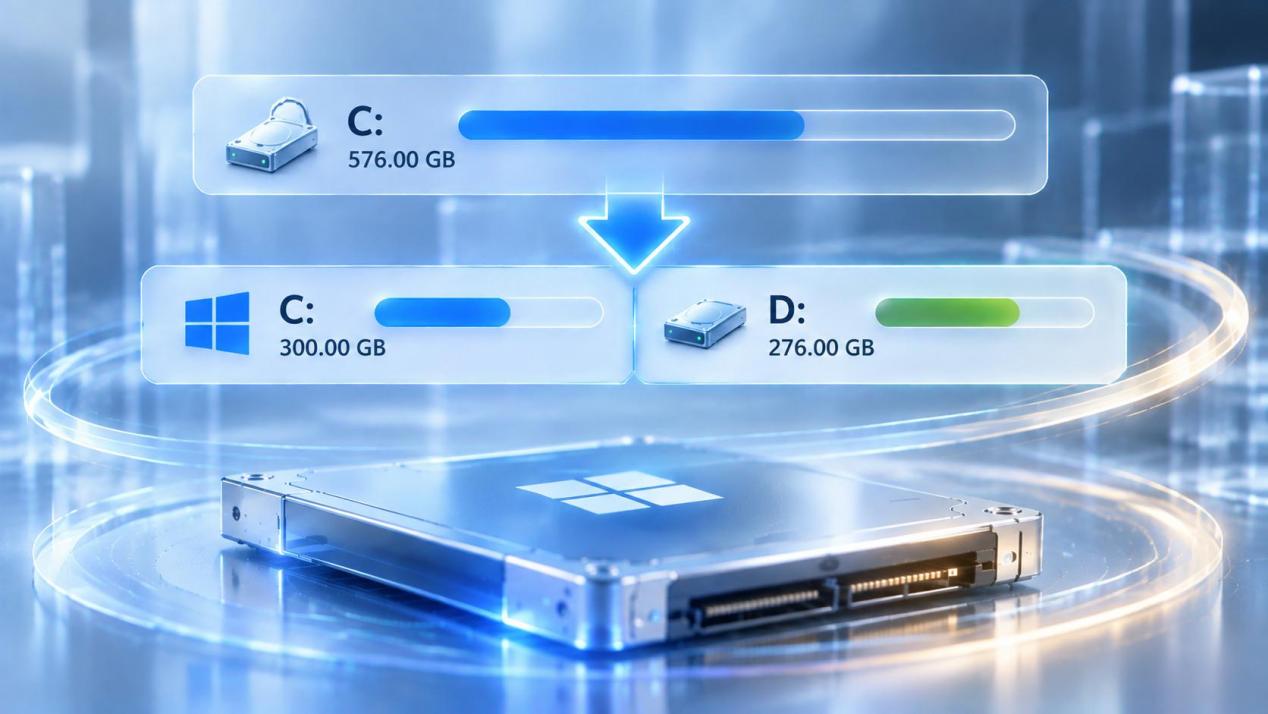
有一台联想笔记本电脑,出厂设置一般只有一个C盘,商家没有预设多个分区,是给用户实际使用需求留出可操作的空间,用户可以在实际工作、生活中,在必要的时候,自行建立新的分区。另外,建多一个分区,也有助于数据分区管理保存,避免系统异常时,带来灾难性的数据丢失或损坏。
如何创建一个新分区?有两种方法:系统磁盘管理操作和C盘扩容无损分区软件解决。
方法一:通过系统磁盘管理
先来看看系统磁盘管理怎么操作,直接通过以下步骤创建一个新分区(D:)
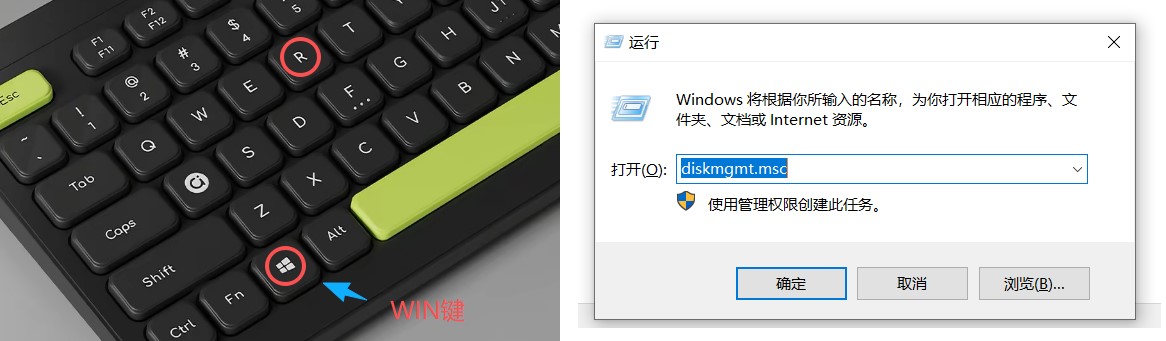
按下“WIN+R” 弹出“运行”,输入 “diskmamt.msc”确定。
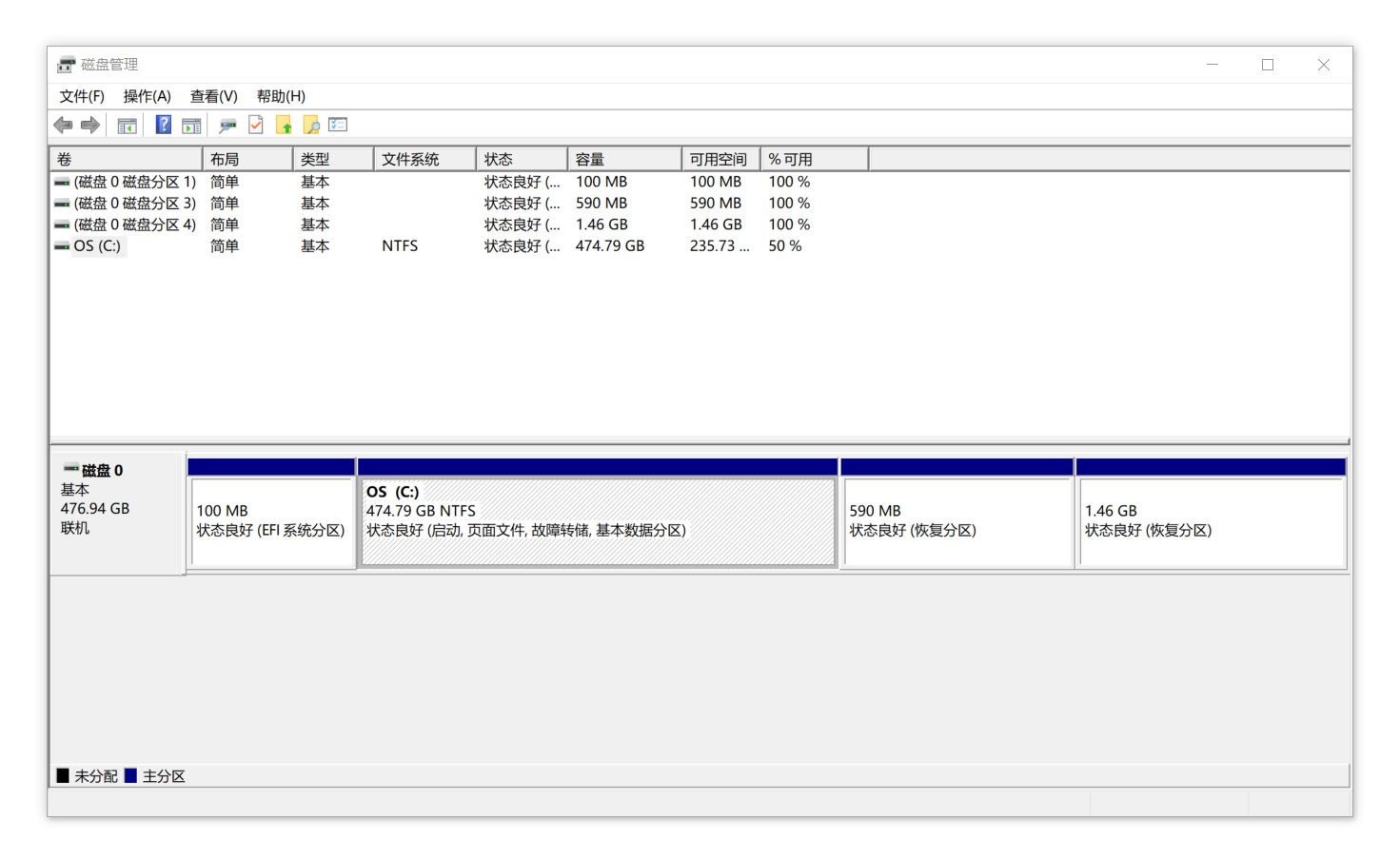
打开系统“磁盘管理”,看到一个物理磁盘0,这个物理磁盘上目前只有一个(C:)。
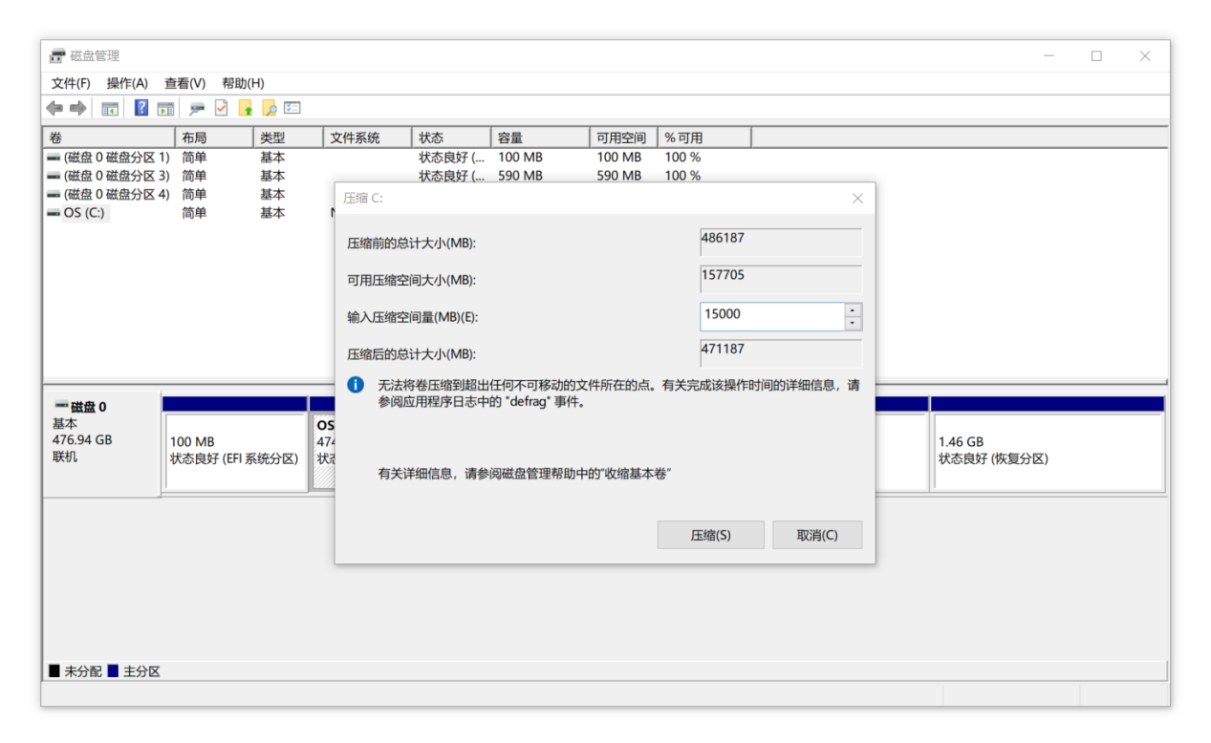
创建一个新的分区(D:)前,我们需要从(C:)分区中压缩一个未分配空间后,才能开始创建新的分区;
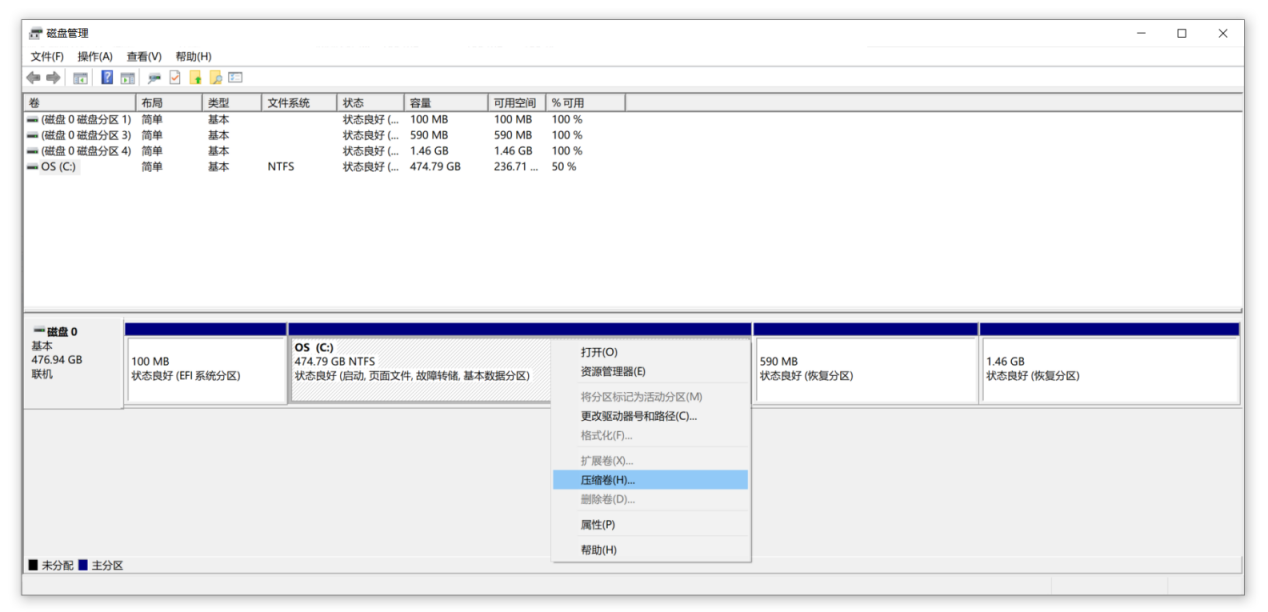
根据实际使用需求设置新建分区的空间大小后,开始压缩;
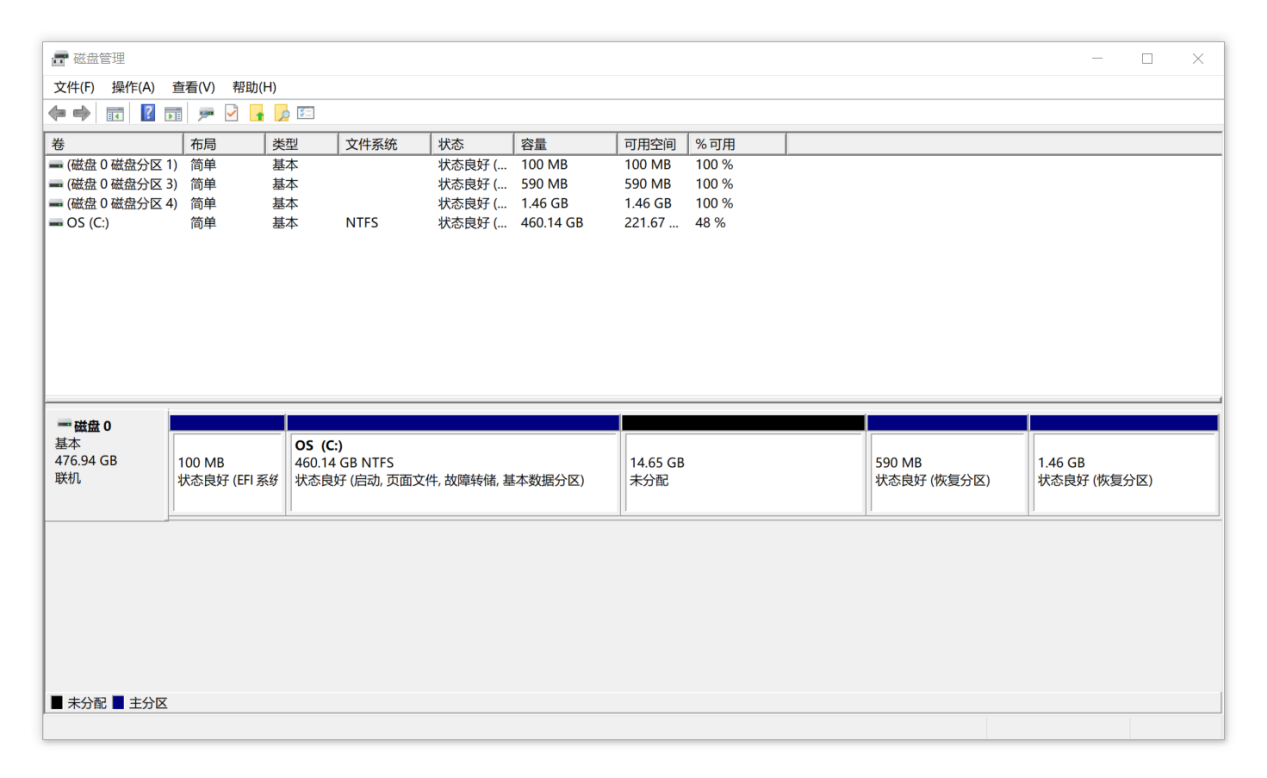
压缩完成后,可以看到有一个黑色的未分配空间“下图显示14.65GB未分配”;
接下来选择这个未分配空间,鼠标右键“新建简单卷”,新的D盘就创建完成了。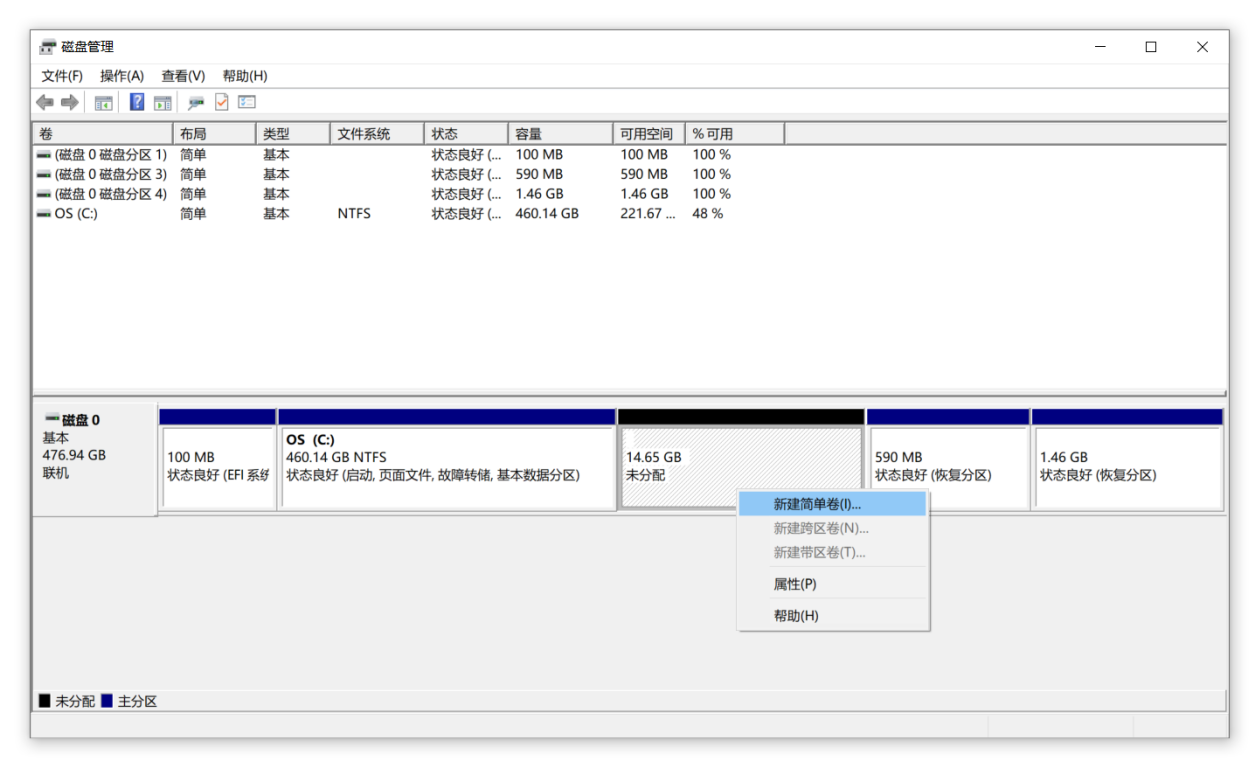
1、不要随意删除EFI系统分区或其他不熟悉的分区。
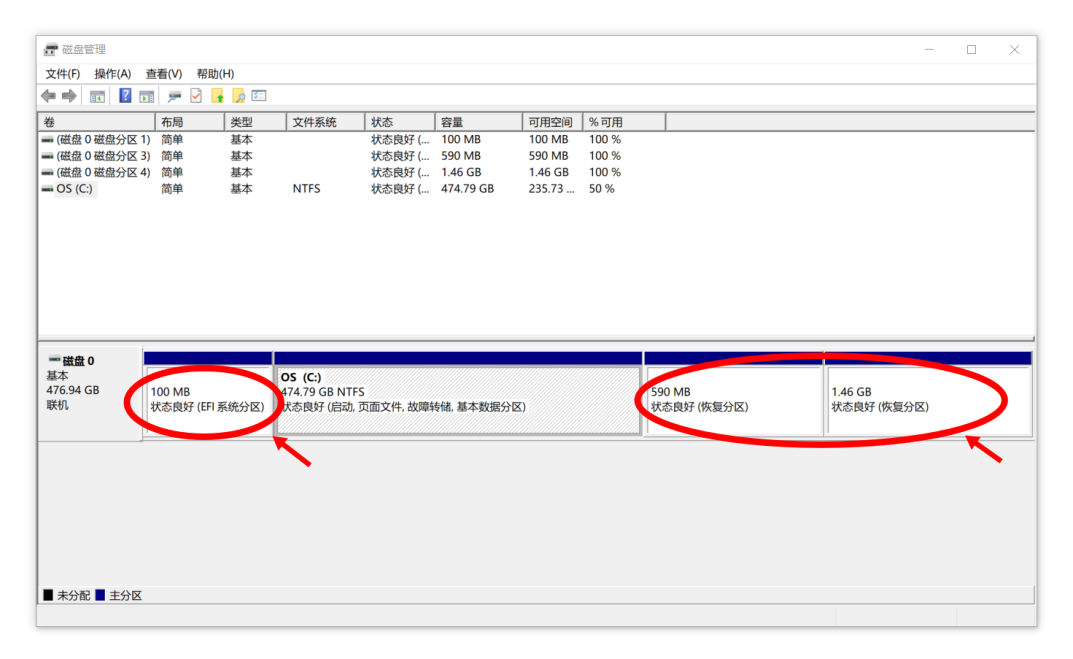
2、如果压缩能够释放的空间不多,不要轻易调整系统分区,先检查是否有大量文件占用空间,避免造成数据丢失或损坏。
不要随意删除 EFI 系统分区或其他不熟悉的分区;如果压缩能够释放的空间不多,应先检查文件占用情况。
方法二:通过“C盘扩容无损分区大师”软件
通过“彦安C盘扩容无损分区大师”软件,可以更简单,更直观的,完成新分区(D:)的创建,鼠标拖拽扩容软件中的“间隙按钮”或“箭头”就可以轻松完成,对于小白用户更友好。
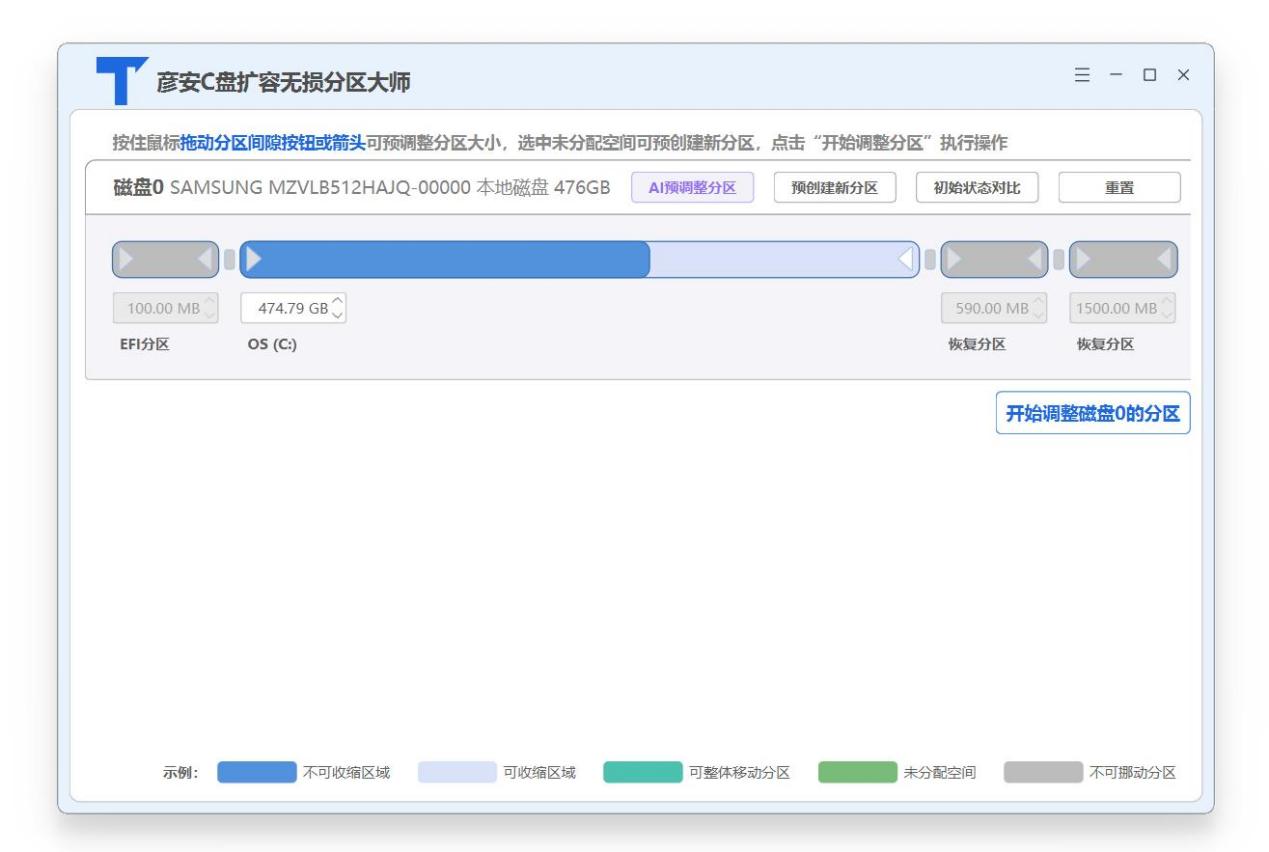
首先,通过在下图红色箭头所指位置,按住鼠标向左拖拽“白色箭头”(如下图所示);
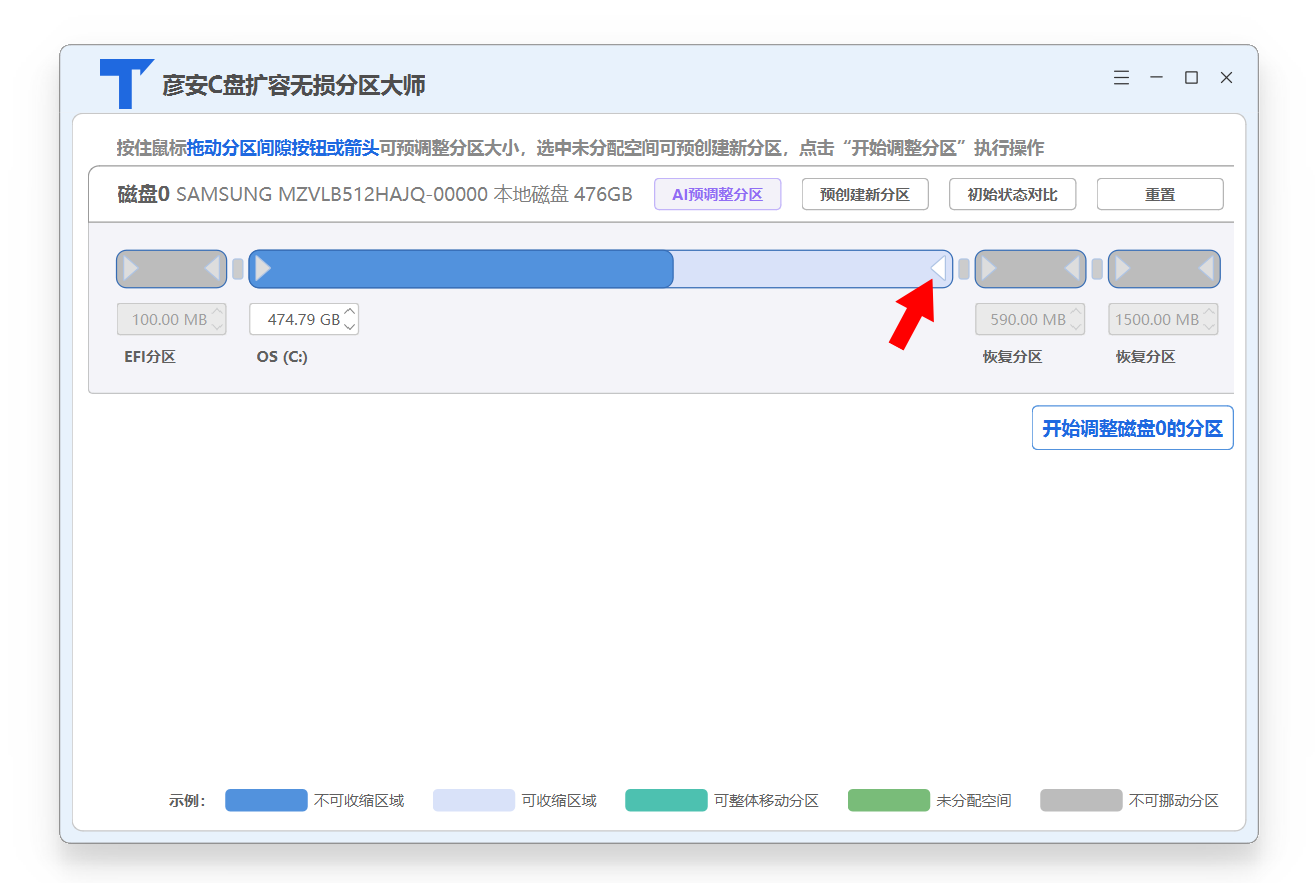
拖拽到期望的新盘大小时,松开鼠标,会预生成一个“未分配空间”,如果大小不满意,也可以再次通过拖拽或者在“输入框”输入大小,调整期望的新盘容量;
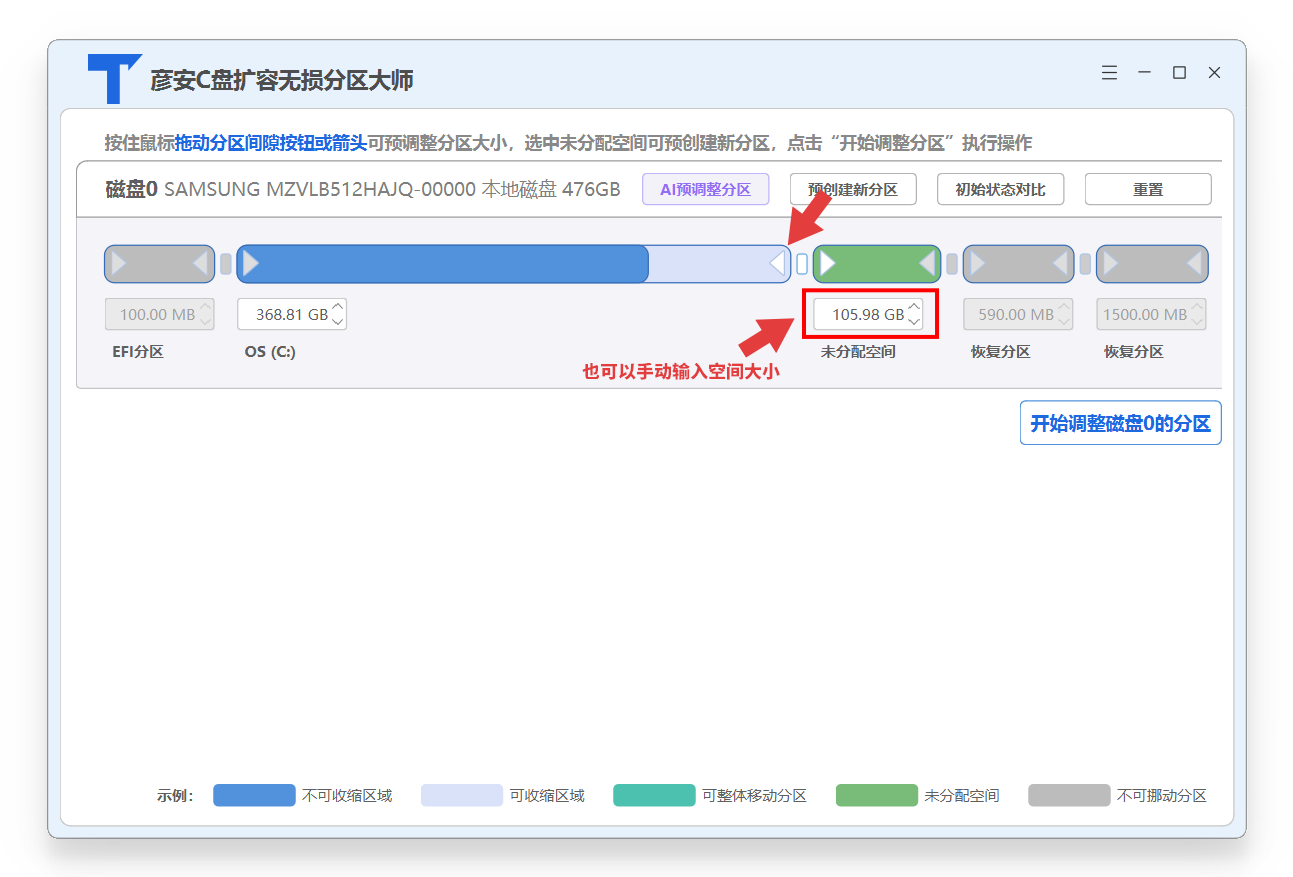
选中刚刚创建的“未分配空间”,开始预创建新分区;
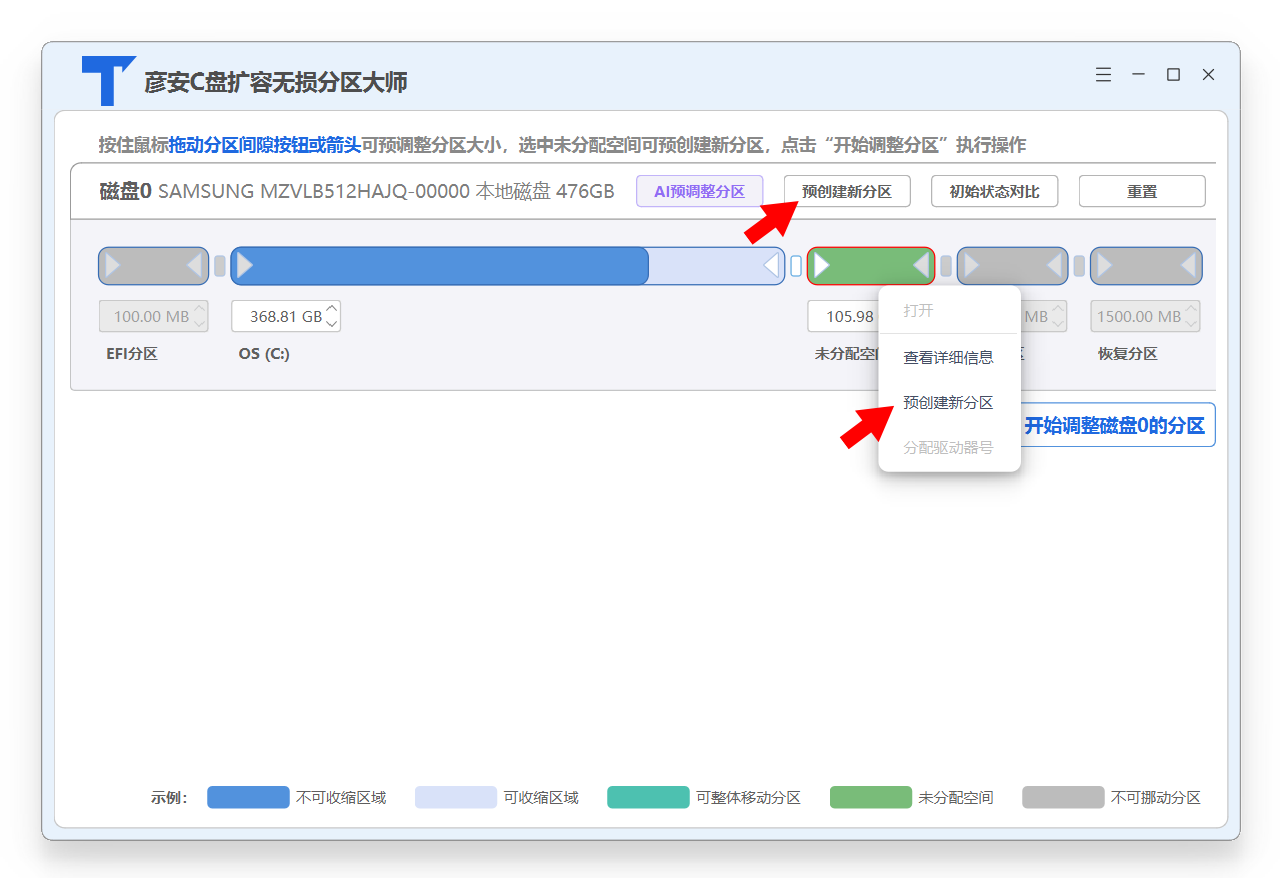
此时还可以对这个未分配空间,再次调整实际预创建分区的空间大小,这里我们选择了默认的整个“未分配空间”全部大小;
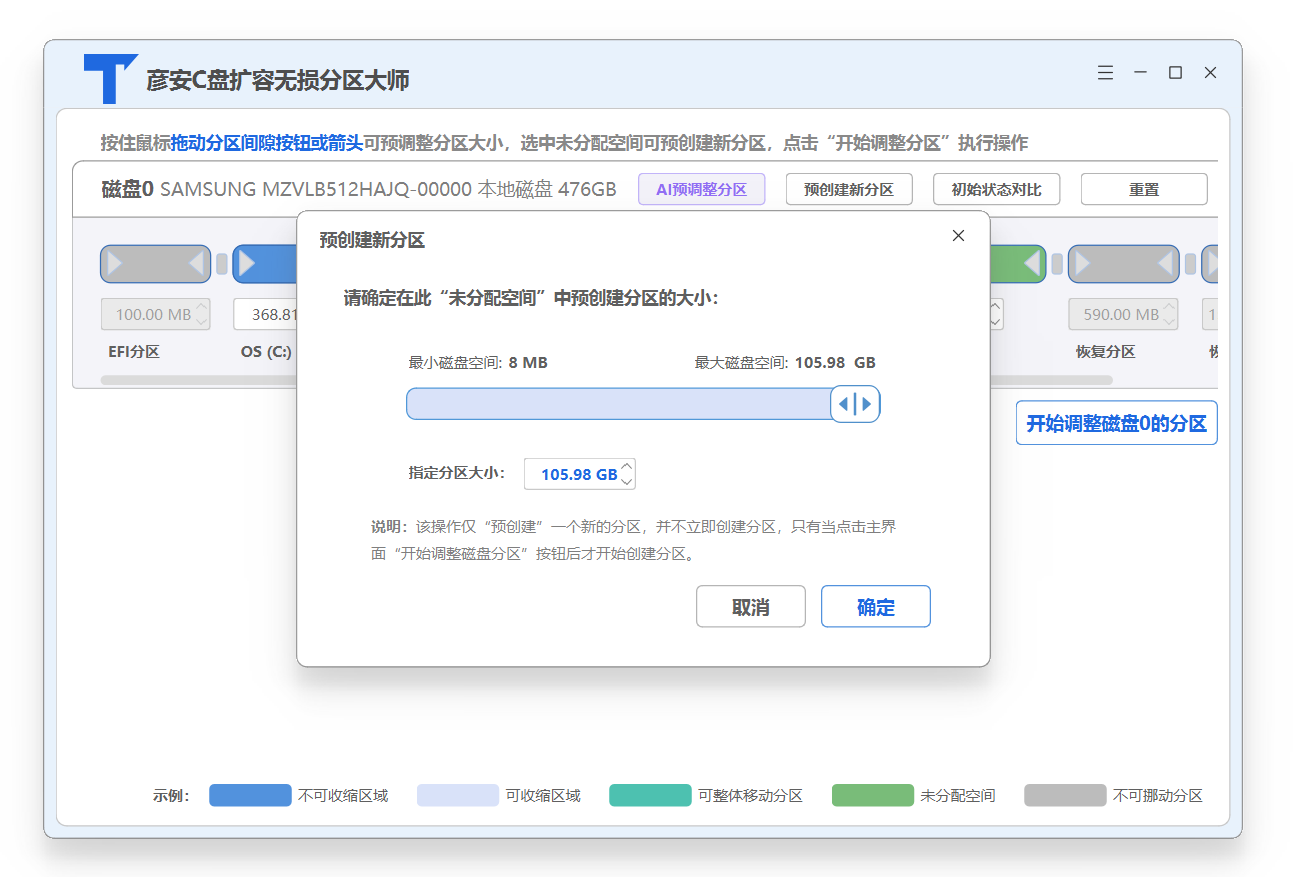
确定空间大小后,点击“开始调整磁盘0的分区”;
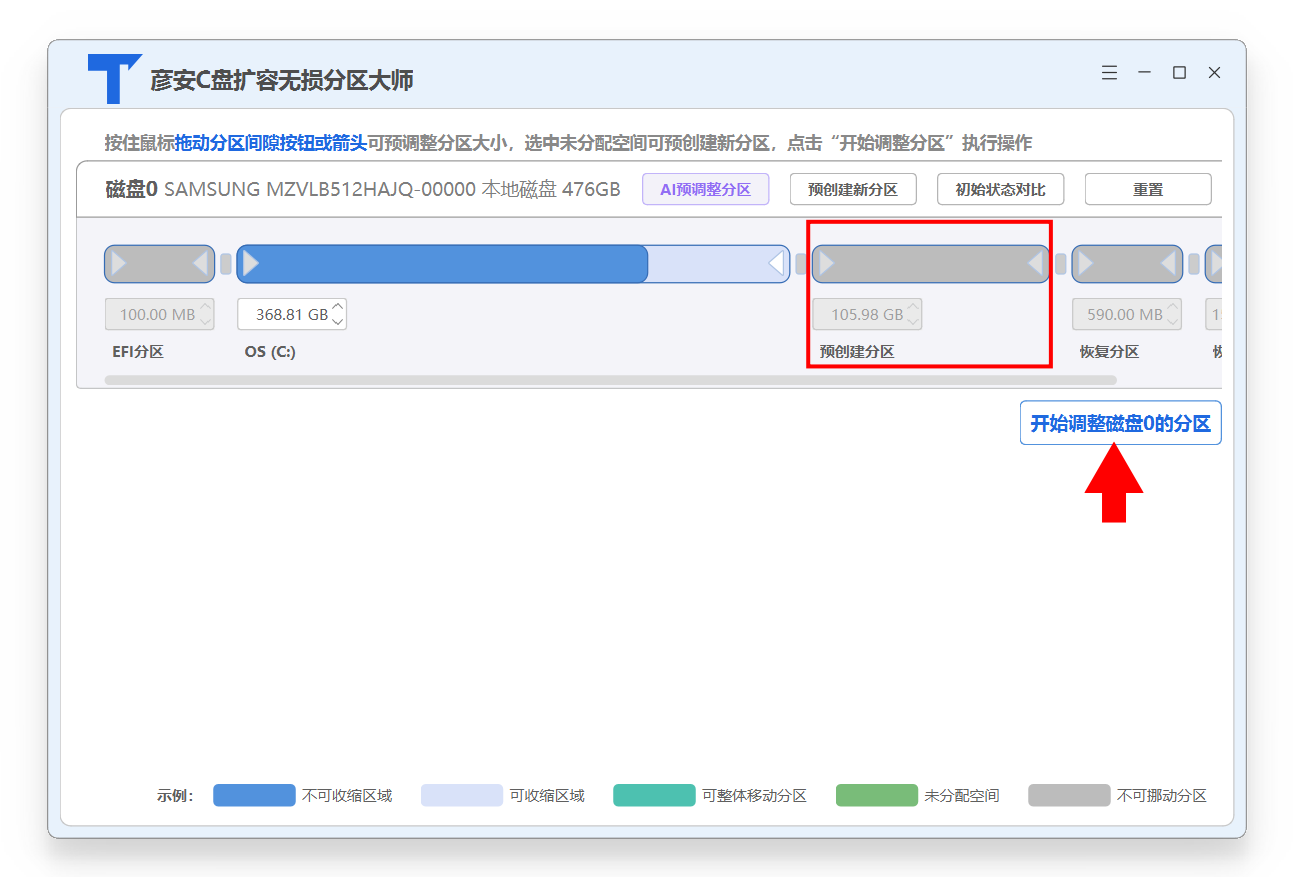
等待分区创建完成;
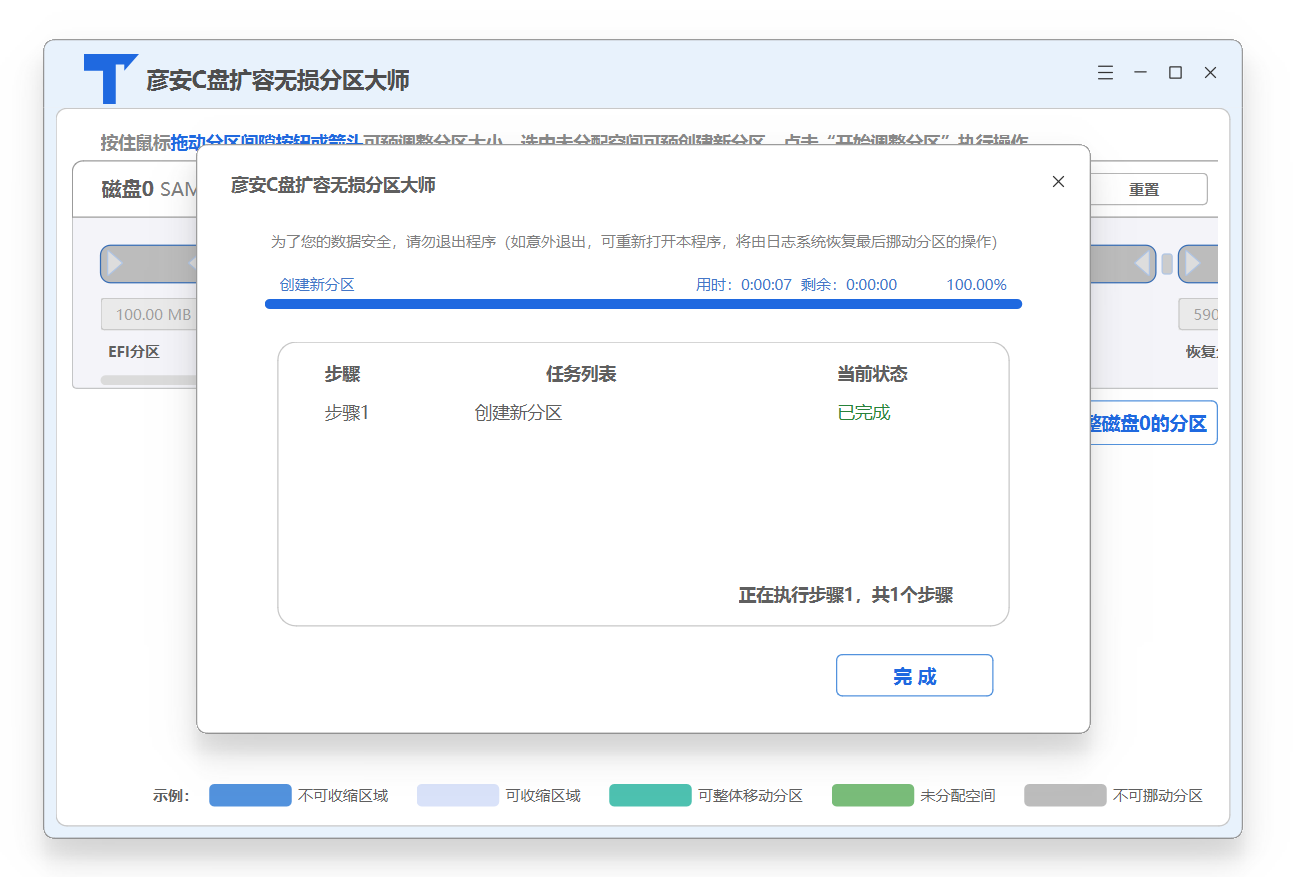
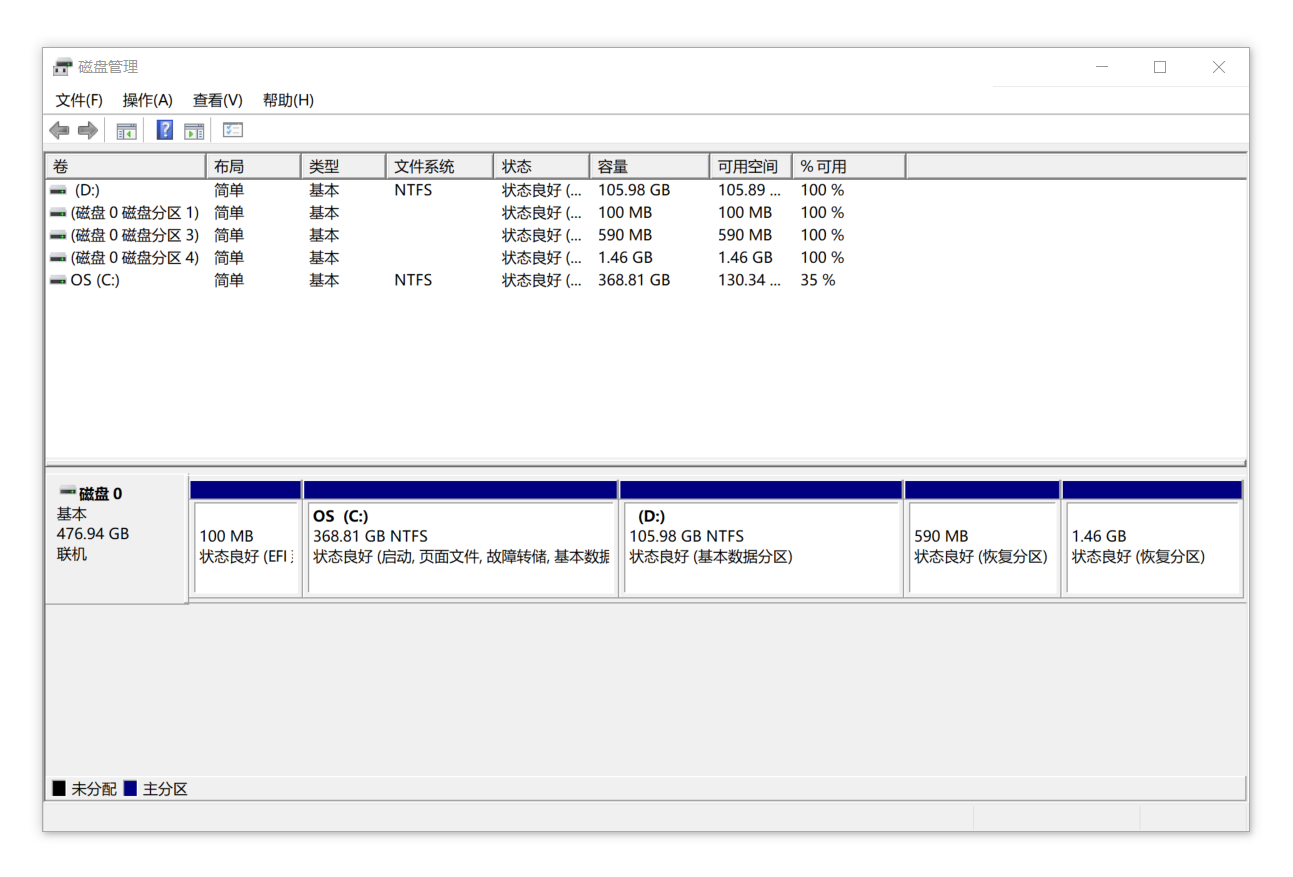
返回“磁盘管理”,查看分区(D:),此时已经完成了从(C :)拆分出一个新盘的操作。
除了联想笔记本外,其他电脑都是可以按照以上两个方法操作的。
本文由彦安涂师傅软件原创,如果你觉得这篇文章有用,欢迎点赞、转发给身边需要的朋友,如果你想获得更多关于Windows优化、磁盘清理、数据恢复、C盘扩容、分区拆分合并、文件销毁、聊天记录恢复、软件使用技巧等信息,欢迎搜索联系我们。
创建新分区可以通过系统磁盘管理操作,也可以使用“彦安C盘扩容无损分区大师”软件完成。