
软件安装在 D 盘,并不代表运行数据、缓存和系统文件也都存放在 D 盘。本文介绍常见的 C 盘占用来源,以及逐步清理和调整存储位置的方法。

有人问,他明明安装软件的时候很注意,把安装路径都设置到了D盘,可为什么没多久,C盘红盘的现象又再次出现了呢?
这是因为软件安装路径和软件运行时产生的用户数据、缓存、临时文件是两回事。很多程序会把“身体”放D盘,但把“日常使用”和“配置文件”默认丢在C盘。以下这些都属于这样的情况:
A、微信、QQ、钉钉、浏览器:聊天记录、图片视频缓存、下载缓存(这个是重灾区)
B、用户文件夹:文档、下载、图片、桌面(很多软件默认保存到这里,C:\Users\你的用户名)
C、系统占用:休眠文件hiberfil.sys、虚拟内存pagefile.sys、系统更新缓存、日志等
D、软件配置/临时文件:PS、剪映、AI绘图、游戏日志、解压临时文件,很多不跟着安装路径走
E、OneDrive /云盘同步文件夹:默认在C盘,同步的文件会在本地占空间
找到这么多可能占用C盘空间的东东,我们可以按照以下顺序来处理:
先从系统自带清理开始,再依次检查社交软件存储位置、用户文件夹、系统文件和云盘同步目录。
1.先做系统自带清理(简单却不会乱删文件的操作,清理C盘最忌讳乱删文件)
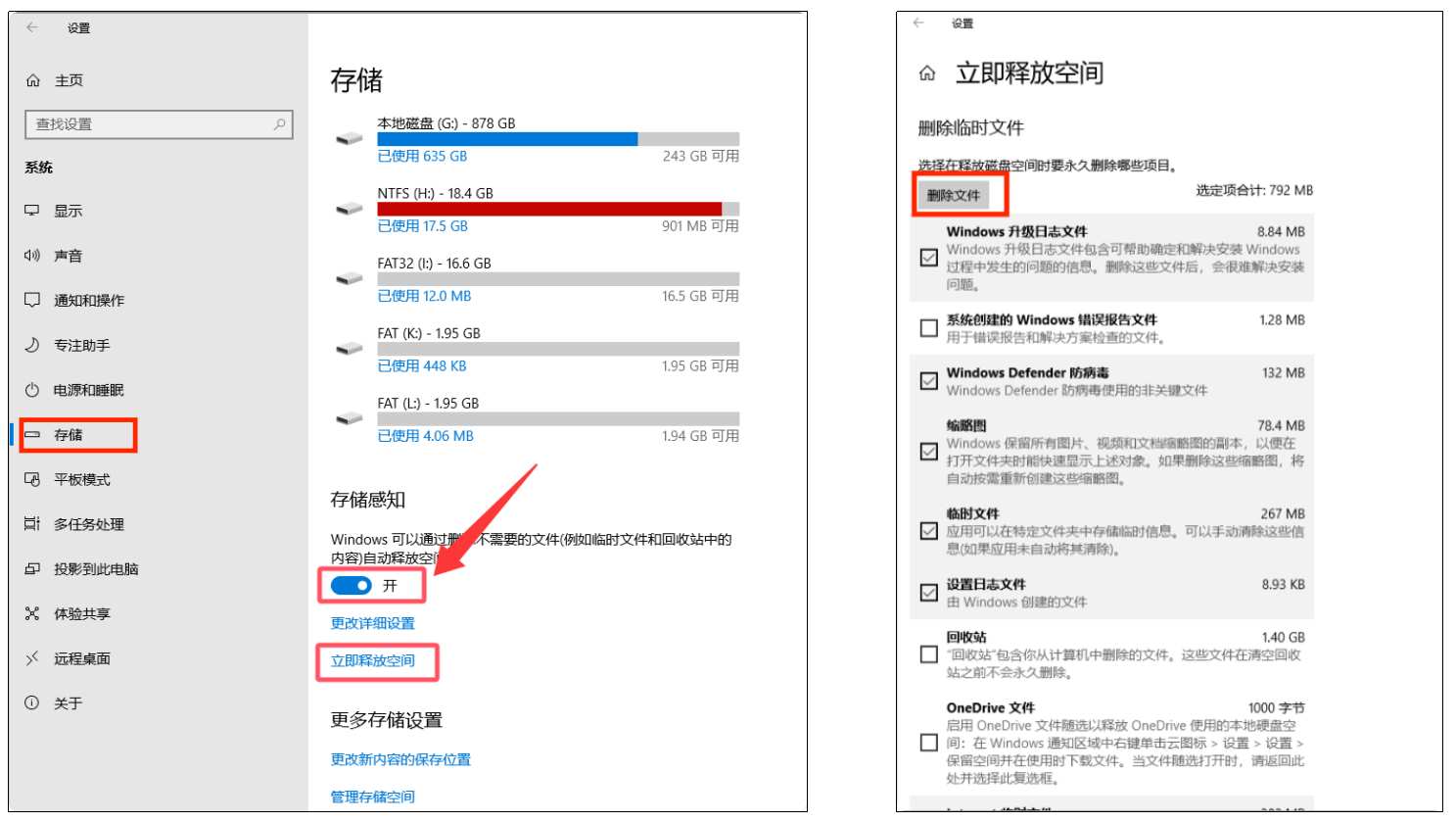
Win+i → 系统 → 存储 → 打开“存储感知”,并点击“立即释放空间”,等扫描完,勾选需要清理的项目,点击“删除文件”,系统会立即执行清理操作。
2.改社交软件文件位置(最容易腾出十几甚至几十G)
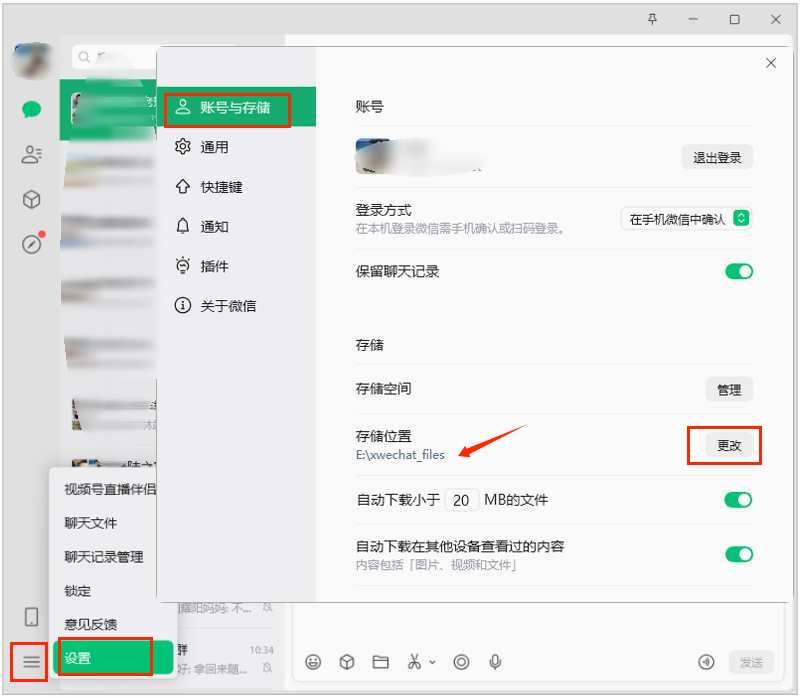
以微信举例:设置 → 账号与存储 → 更改文件存储路径到 C盘以外的盘,比如下图所示就将文件位置改到了E盘;QQ、钉钉同理。
3.迁移用户文件夹(文档、下载、图片等)
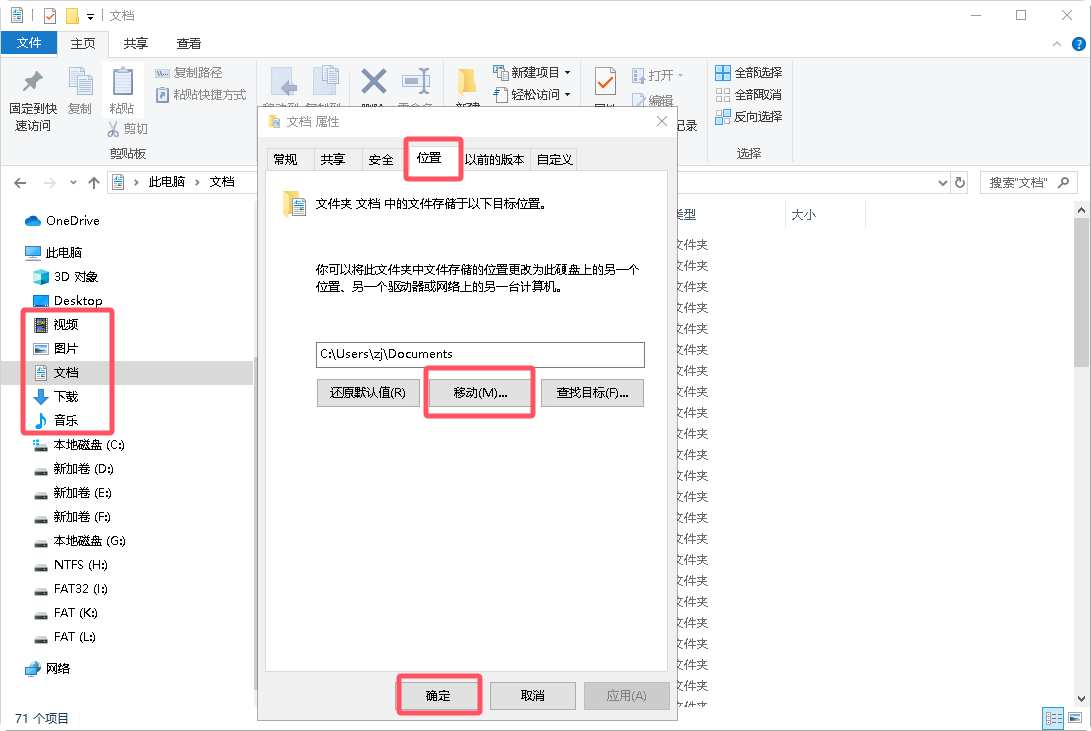
此电脑左侧的“视频”、“图片”、“文档”、“下载”、“音乐”都可以迁移到其他盘,以“文档”为例,操作如下:右键“文档”→ 属性 → 位置 → 移动,选D盘新建文件夹,确认迁移;下载、图片、视频也是一样操作。操作完成,在“位置”处,可以看到这些内容的存储就已经迁移到新的位置了。
4.休眠文件(如果觉得电脑不需要休眠模式,就可以关闭休眠文件,打开和关闭就是一条指令的事儿)
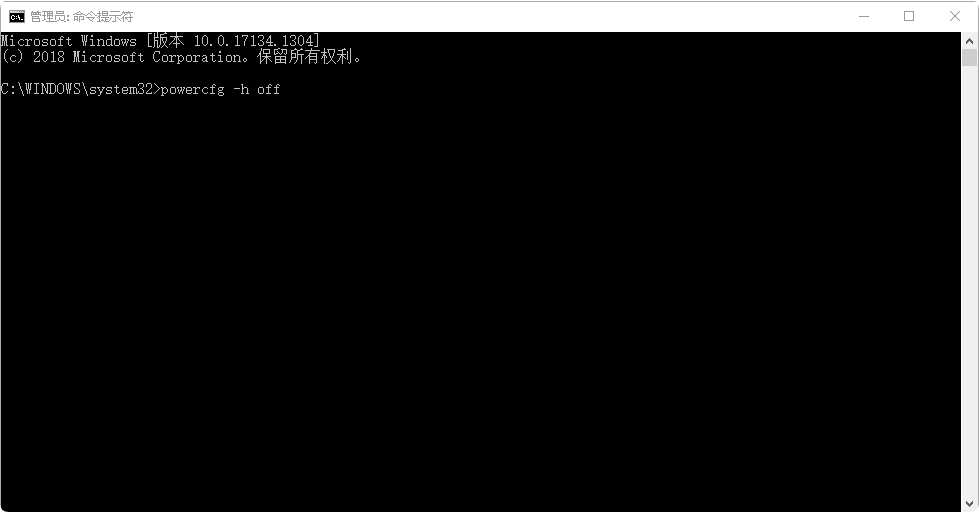
操作如下:以管理员身份运行命令提示符,输入“powercfg -h off”并按下回车键,此时C盘下的hiberfil.sys文件被自动删除;要恢复休眠模式,仍然以管理员身份运行命令提示符,输入“powercfg -h on”并按下回车键,C盘下的hiberfil.sys文件又会再次出现。
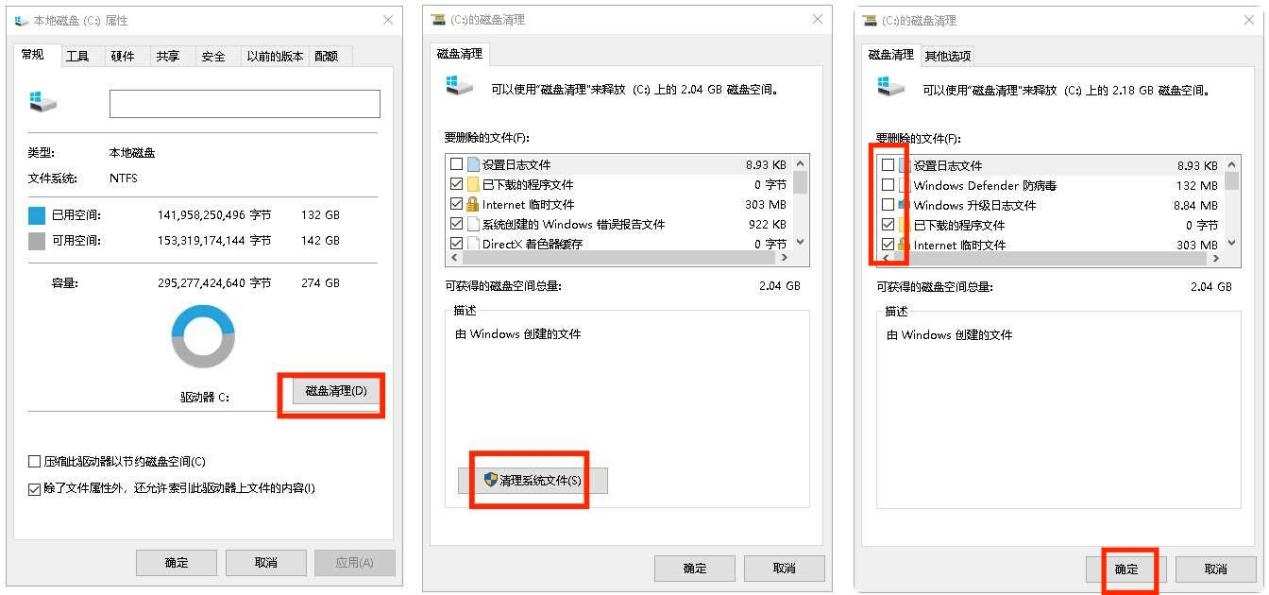
5.Windows 磁盘清理:右键C盘属性 → 磁盘清理 → 点击“清理系统文件”,勾选扫描出的需要删除的选项,瞬间释放数GB甚至几十GB的空间。
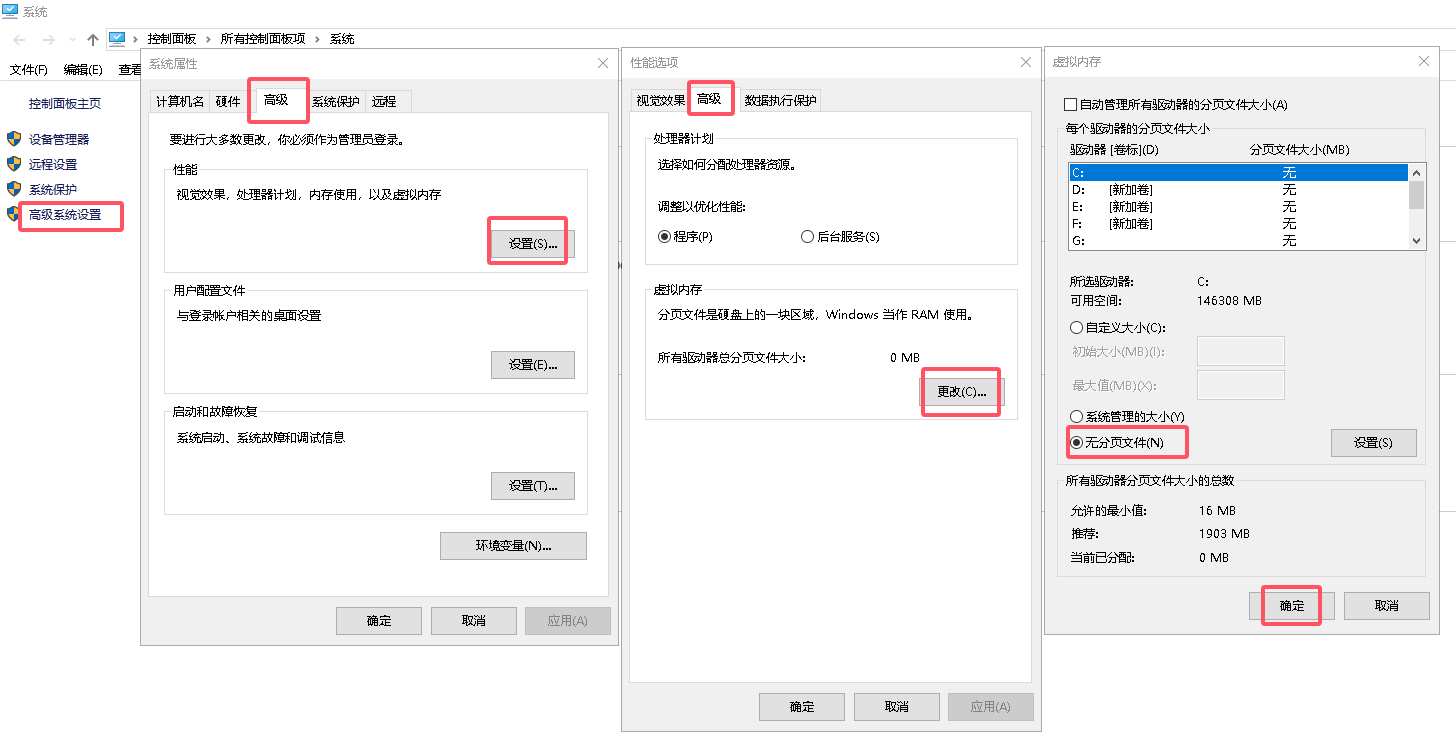
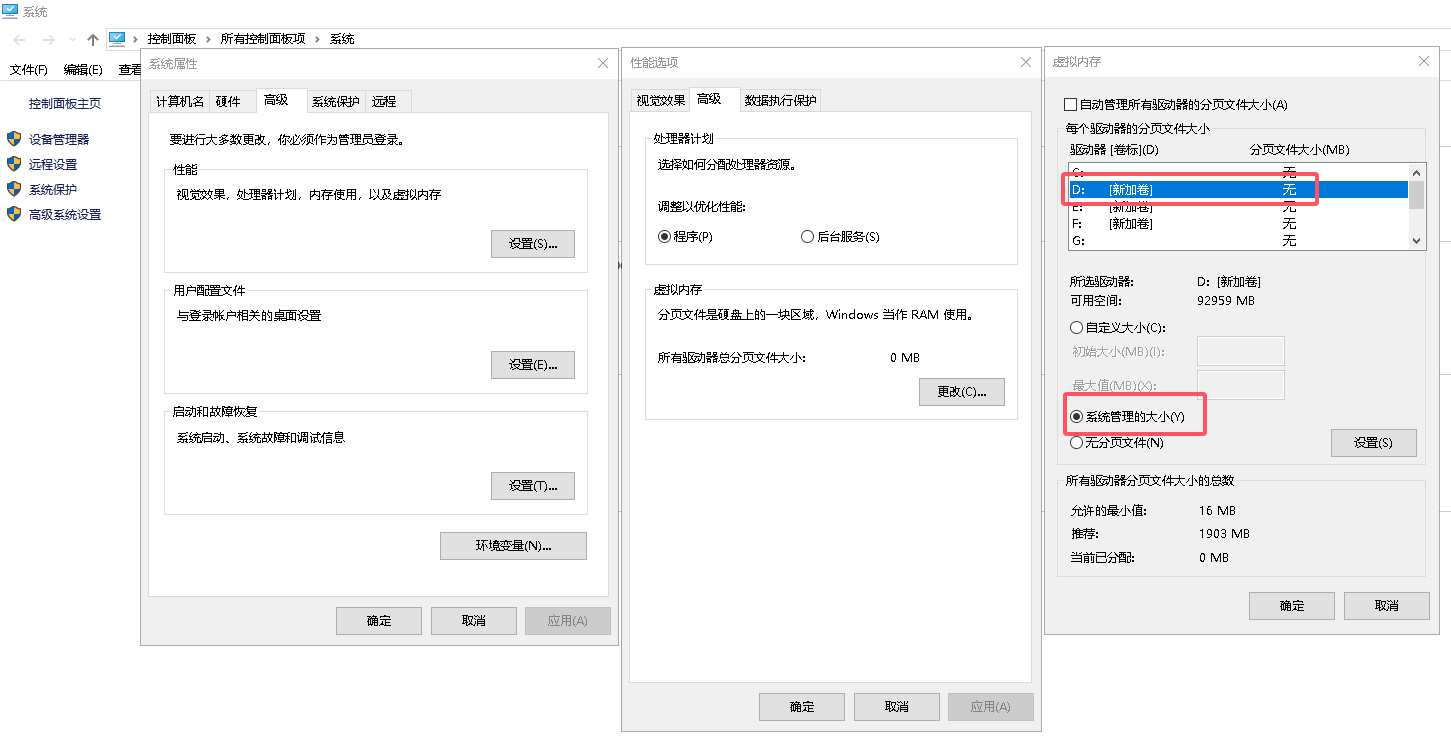
6.虚拟内存 此电脑 → 右键“属性” → 高级系统设置 → 高级(性能“设置”)→ 高级(虚拟内存“更改”)。取消“自动管理所有驱动器的分页文件大小”,然后将C盘设置为“无分页文件”,并在其他盘符(如D盘)设置为“系统管理的大小”,重启电脑后即可生效。
7.排查云盘同步
OneDrive、百度网盘:把同步目录挪到D盘,取消不需要同步的大文件夹。
不要直接删除C盘中Windows目录、Program Files目录中的文件;绿色软件或便携软件运行时也可能把临时缓存写入C盘 Temp 目录。
💡 长期预防
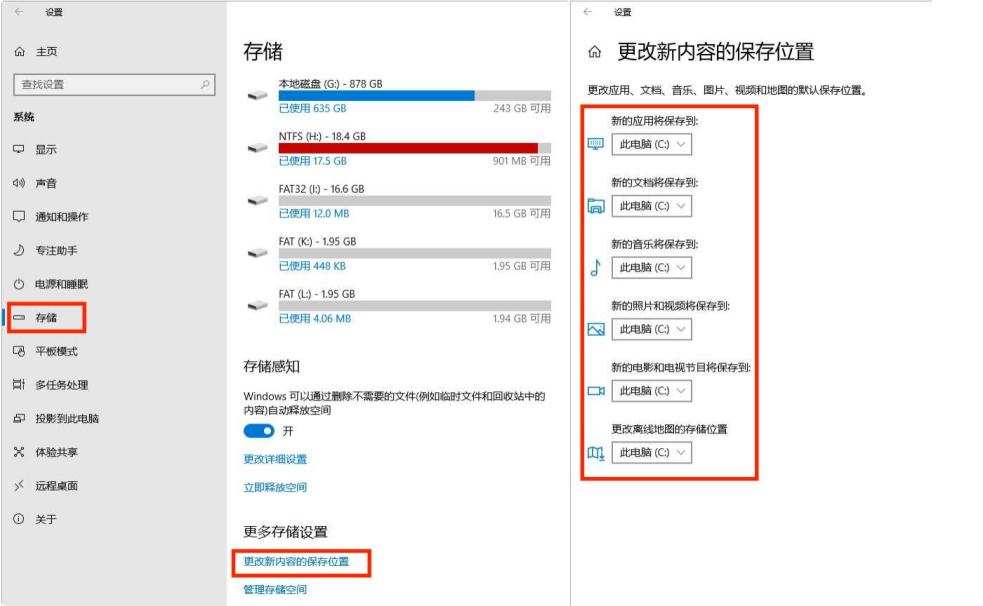
Win+i → 系统 → 存储 → 更改新内容的保存位置,把这里的项目的保存位置全部改成D盘。这样以后新下载或新建的东西就不会再默认堆到C盘了。
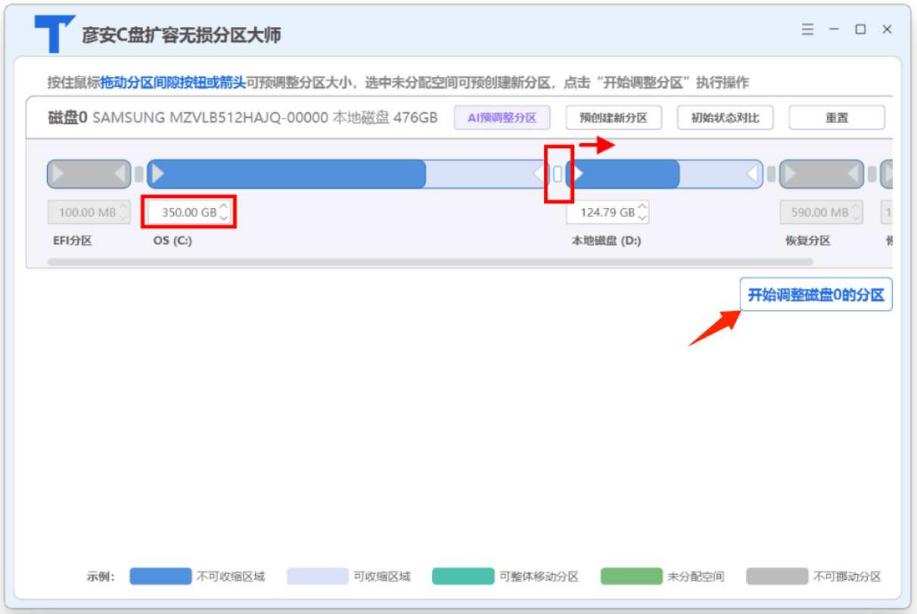
如果还是觉得C盘不够用,也可以用下面的C盘扩容无损分区大师工具尝试扩大C盘空间,操作步骤如下:向右拖拽下图中红色箭头所指的“间隙按钮”,然后点击“开始调整磁盘分区”,等待执行完成,C盘扩容就成功了,需要注意的一点是,这个工具无法调整前面6中提到的“页面文件”所在分区,所以如果需要做C盘扩容的操作,需将前文提到的“页面文件”暂时挪回C盘或者其他操作的盘。
本文由彦安涂师傅软件原创,如果你觉得这篇文章有用,欢迎点赞、转发给身边需要的朋友,如果你想获得更多关于Windows优化、磁盘清理、数据恢复、C盘扩容、分区拆分合并、文件销毁、聊天记录恢复、软件使用技巧等信息,欢迎搜索联系我们。
软件安装路径只是其中一部分,还要留意用户数据、缓存、系统文件和云盘同步目录。先使用系统工具清理,再调整常用软件与文件夹的存储位置;如果仍然空间不足,可按文中步骤尝试C盘扩容 。