

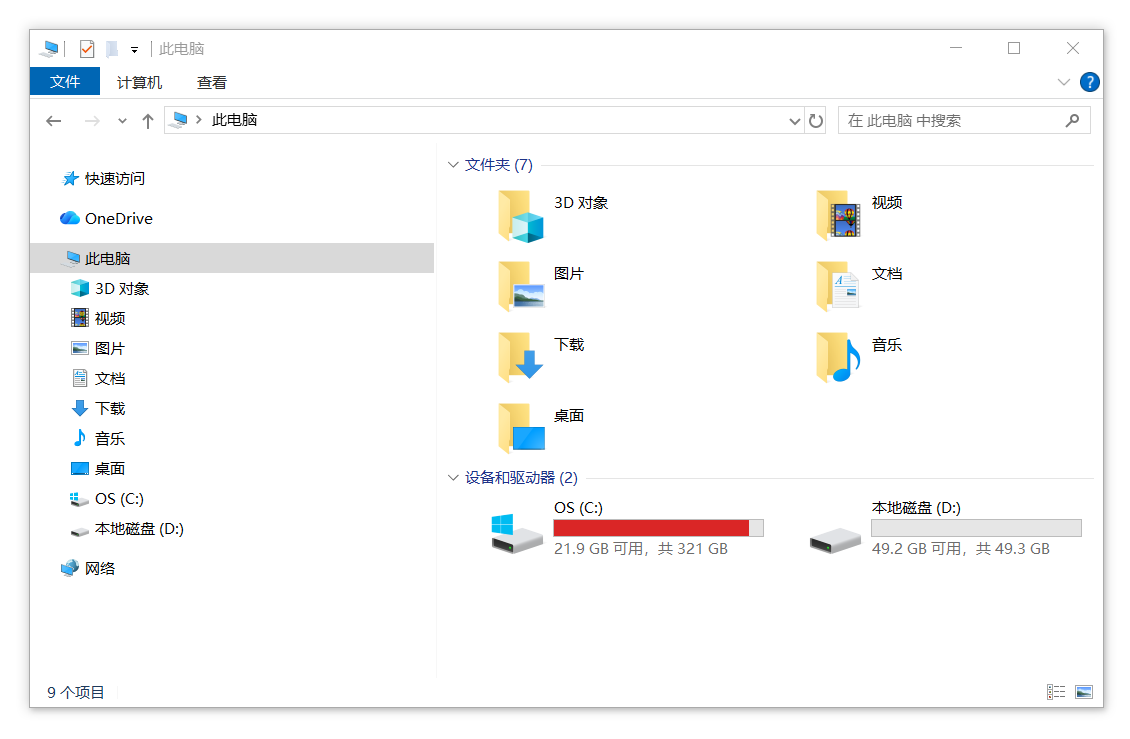
电脑c盘满了、c盘红盘了,想给C盘腾挪空间,光靠清理磁盘效果不佳,不久还是会红盘,于是想给C盘做个扩容。
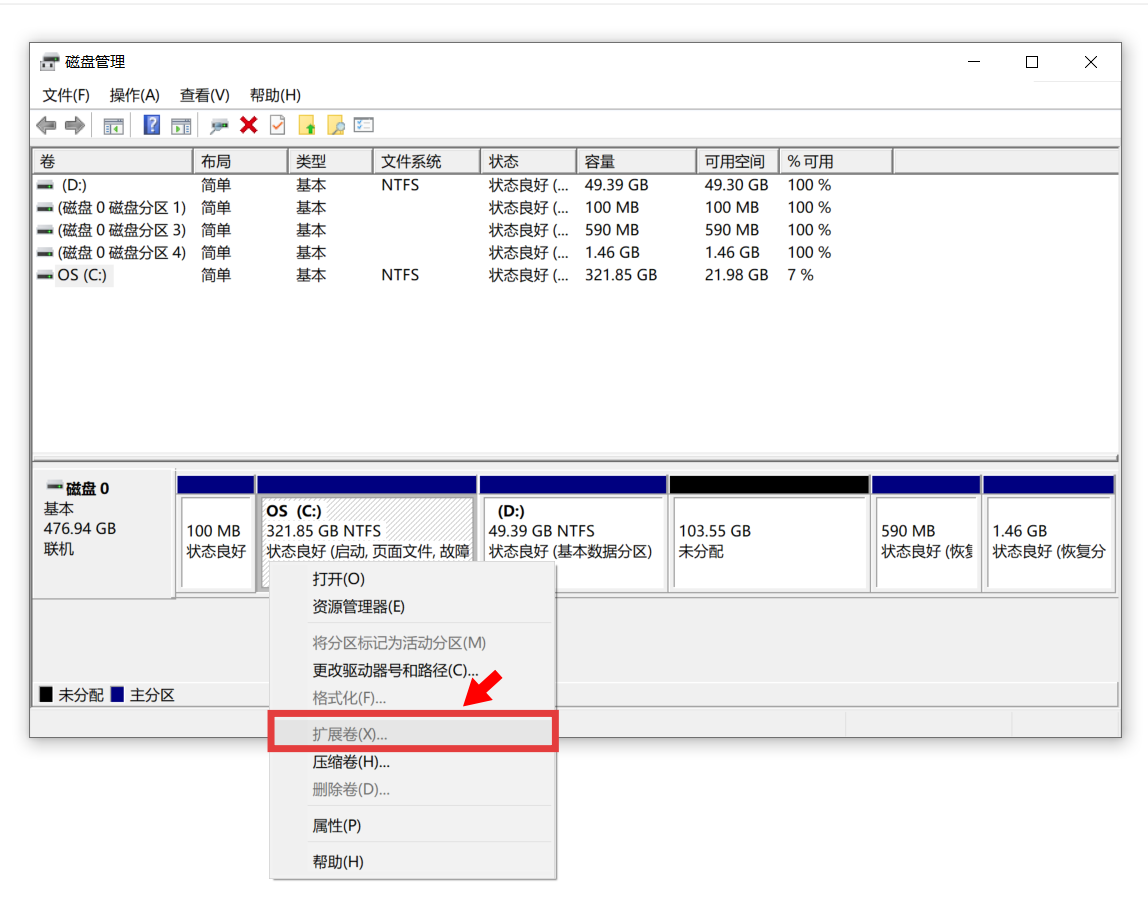
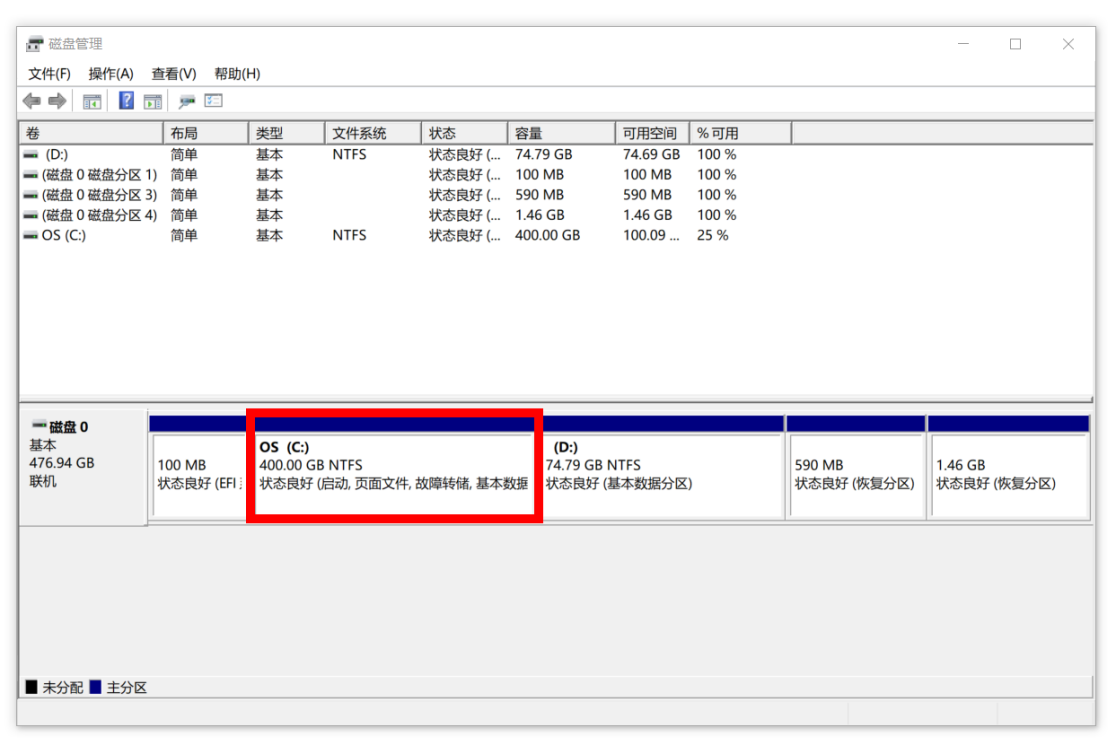
通过系统自带的磁盘管理工具操作,查看C盘,鼠标右键“扩展卷”选项是灰色,无法实现扩容(原因是C盘紧邻的D盘已经占用)
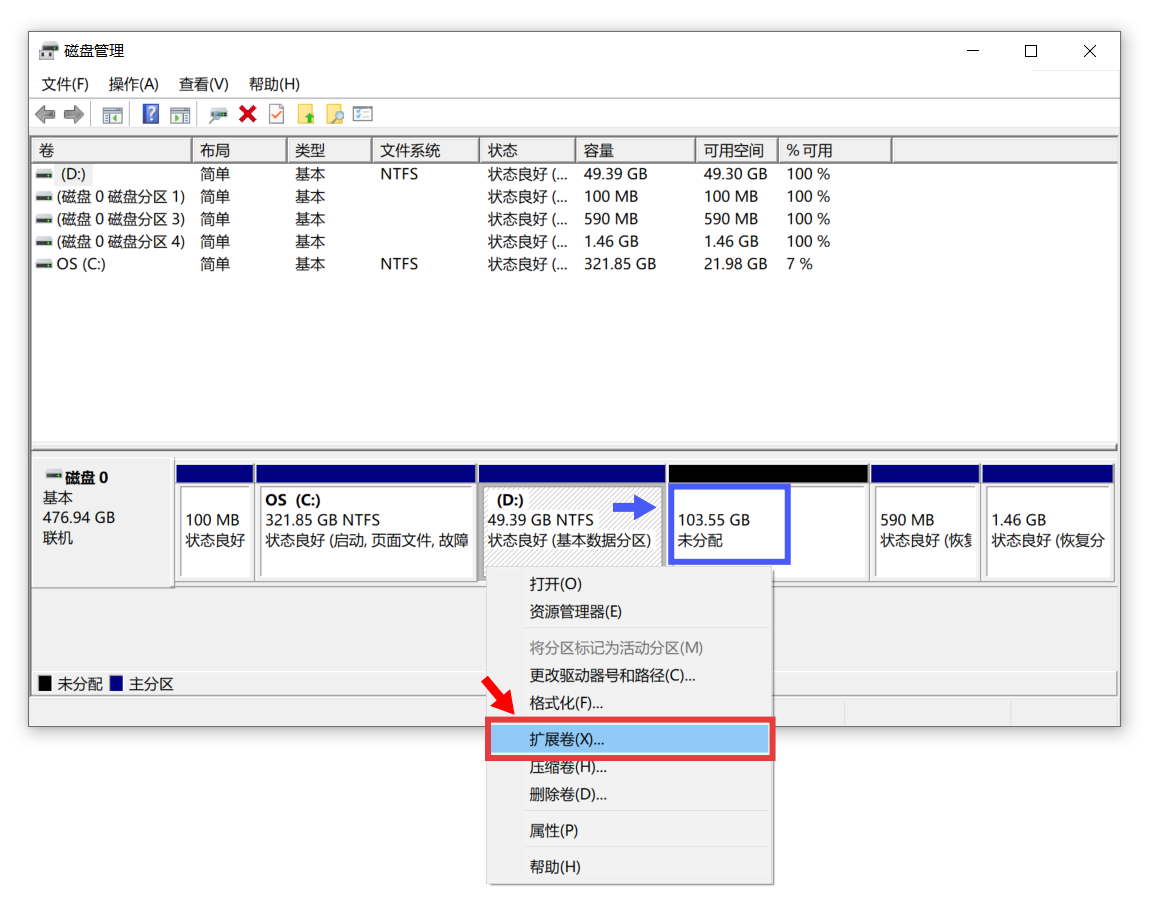
查看D盘,鼠标右键“扩展卷”选项可操作(原因是D盘紧邻的是一个“未分配空间”)
要给C盘扩容,紧邻C盘必须是一个“未分配空间”,尴尬的是D盘数据很重要,不能删除D盘,又想把不相邻的“未分配空间”给到C盘,要怎们才能实现C盘扩容?
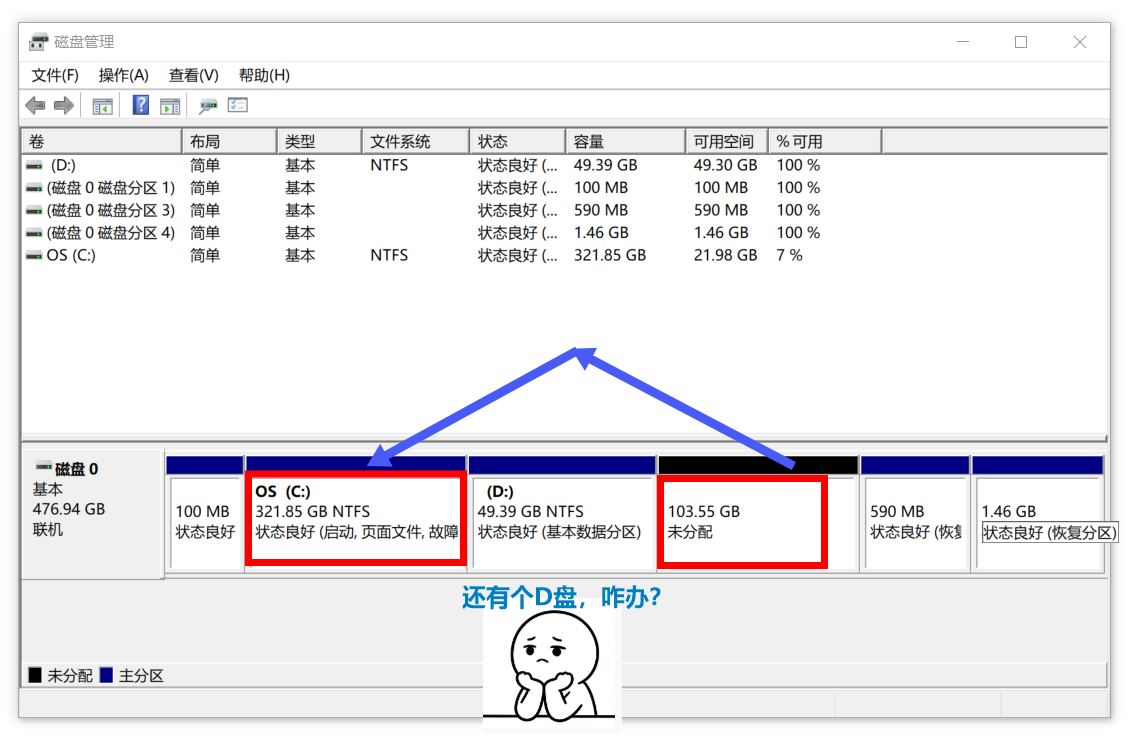
发现磁盘管理工具无法实现,因为磁盘管理工具,需要删除D分区后,紧邻C盘重新创建一个“未分配空间”才可以实现C盘的扩容。看来磁盘管理操作不可行,换个方法,通过“彦安C盘扩容无损分区大师”软件,轻松解决这个问题。
打开C盘扩容无损分区大师软件,看到D盘后面,紧邻一个绿色“未分配空间”
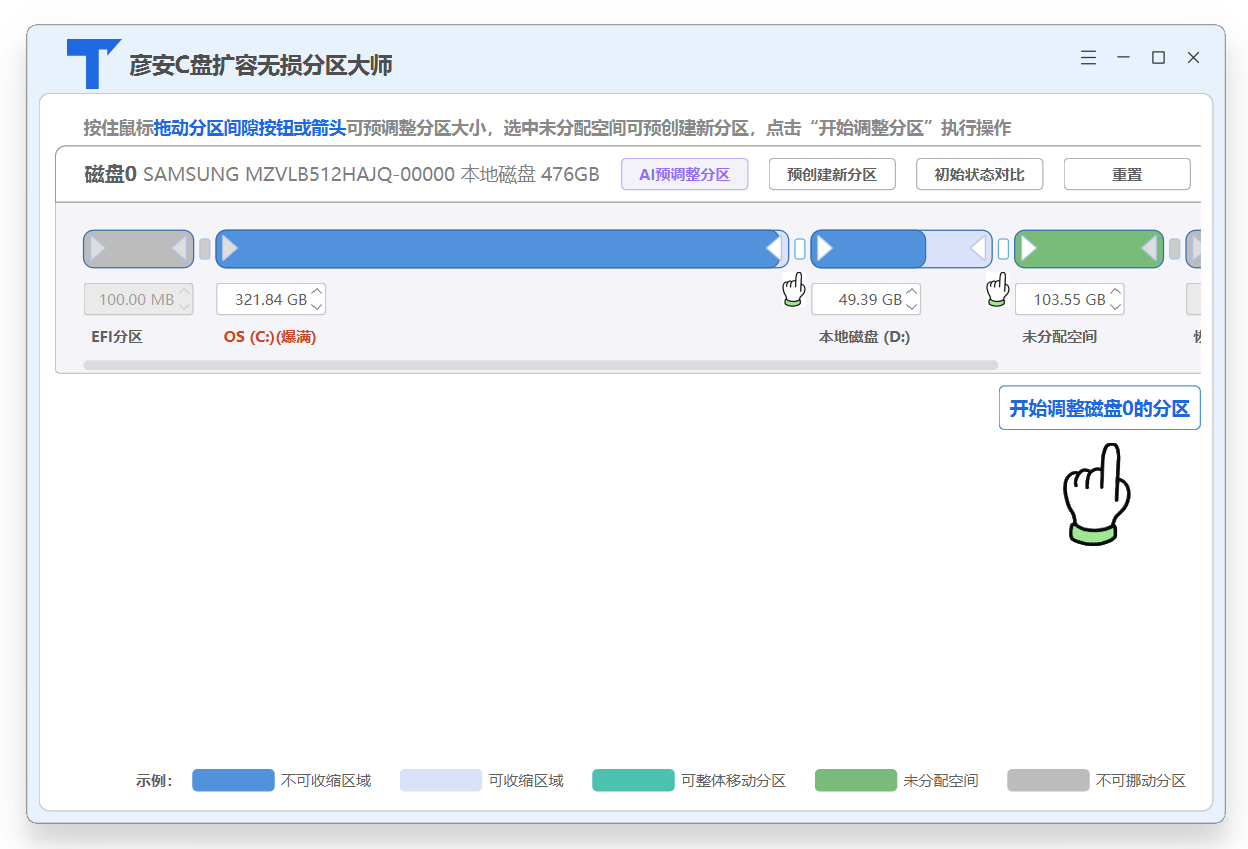
鼠标按住分区间的“间隙按钮”进行拖拽,可以非常简单的将磁盘预调整成自己想要的结果,然后点击“开始调整磁盘0的分区”,等待完成。
本文由彦安涂师傅软件原创,如果你觉得这篇文章有用,欢迎点赞、转发给身边需要的朋友,如果你想获得更多关于Windows优化、磁盘清理、数据恢复、C盘扩容、分区拆分合并、文件销毁、聊天记录恢复、软件使用技巧等信息,欢迎搜索联系我们。