软件简介
彦安 C盘扩容无损分区大师用于解决 C 盘空间不足、系统盘过小、分区空间分配不合理等问题。软件通过无损分区调整,在不重装系统的前提下,为 C 盘或其他分区重新规划空间。
软件支持 C 盘扩容、分区拆分、在未分配空间创建新分区、AI 预调整分区等功能,可对整机磁盘分区进行科学规划。操作采用“先预调整、再确认执行”的流程,用户只需简单几步操作即可预览调整结果;确认后再开始真正调整磁盘。执行过程中,软件会显示进度、耗时、预估剩余时间和当前步骤,并通过日志系统处理特定突发中断情况。
功能说明
本手册包含以下功能:解决电脑 C 盘红盘爆满、从分区中划分出一个新分区、在磁盘未分配空间创建新分区、“AI预调整分区”功能,以及日志系统智能自动处理突发事件。
界面中的拖动、输入分区大小、预创建分区和 AI 推荐均属于预调整。需要点击开始调整磁盘并确认后,才会真正执行分区调整。
解决电脑C盘红盘爆满
当遇到C盘红盘爆满的问题,怎样在不重装系统、不丢数据、不损坏文件的情况下解决?
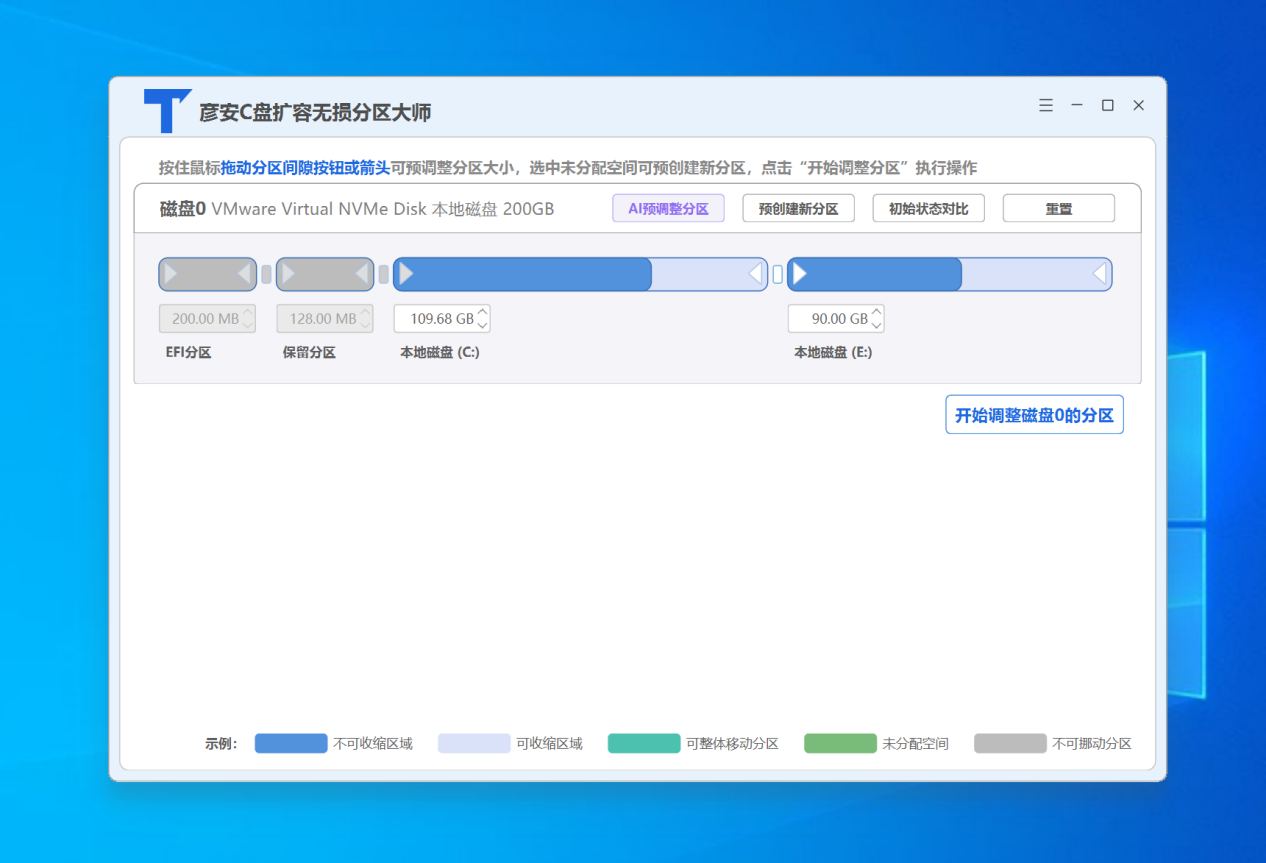
(1)打开“彦安C盘扩容无损分区大师”,可以看到当前电脑中各个盘符的状态(如图1所示)。
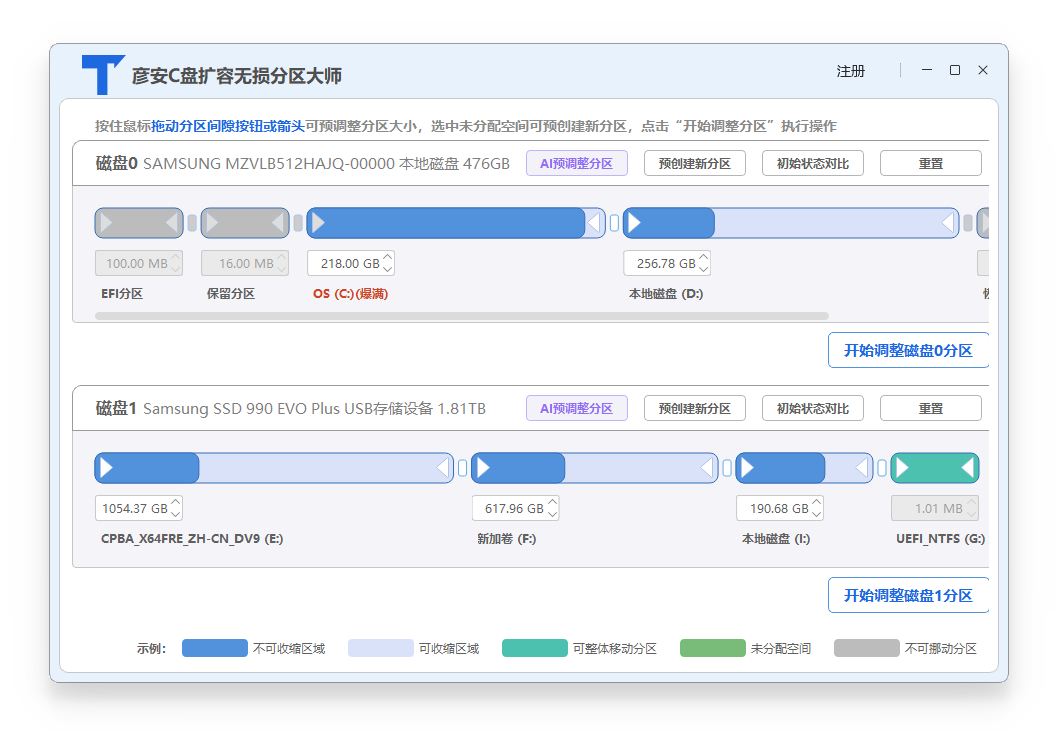
鼠标右键点击某个盘符,选择“查看详细信息”可以看到该盘的使用情况,此例计算机中分区C有218GB,目前已经使用了187GB,可用空间所剩无几(如图2所示)。
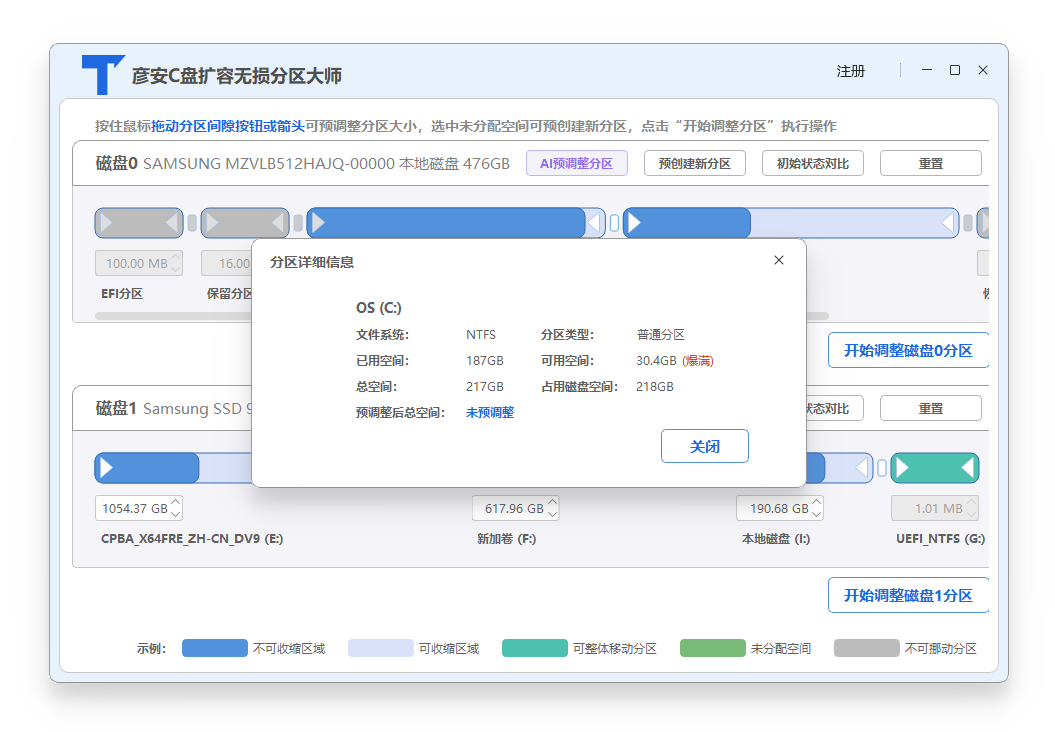
而分区D总计256GB,目前已经使用了38.5GB,还有218GB的可用空间(如图3所示)。
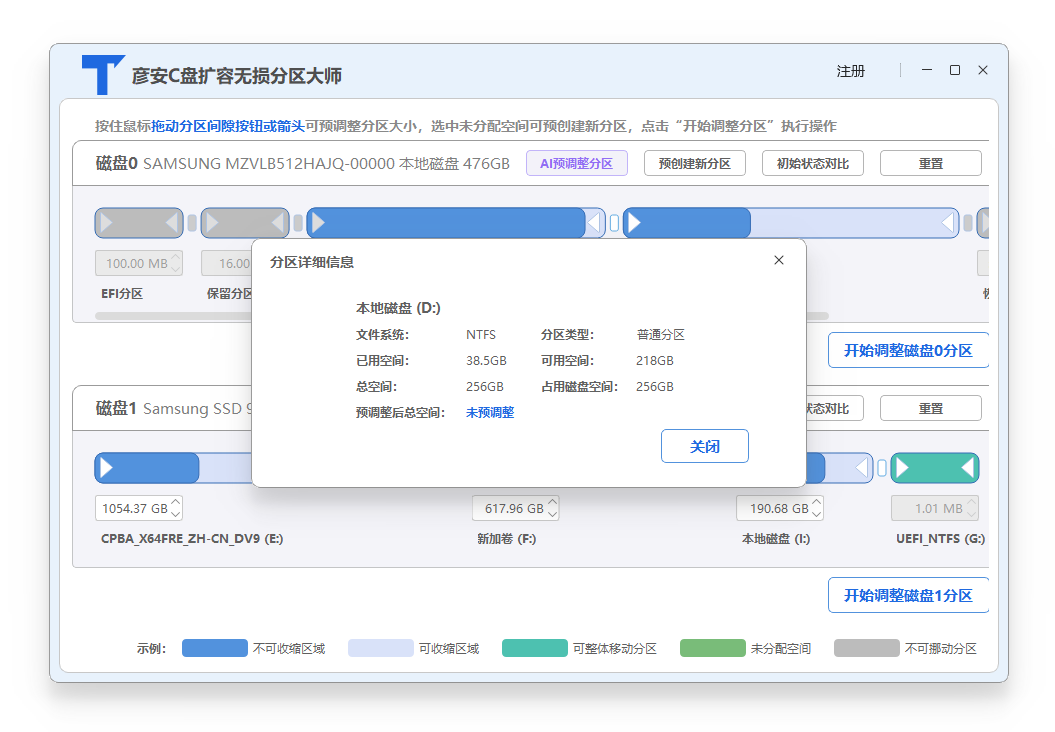
(2)鼠标移到C盘最右边的间隙按钮,按住并往右拉动,可以看到分区C空间变大,分区D空间变小(可对比图1和图4),此时并不是真正开始调整分区大小,只是进行了预调整分区大小,需要点击“开始调整磁盘”按钮后才会真正开始调整分区大小)。
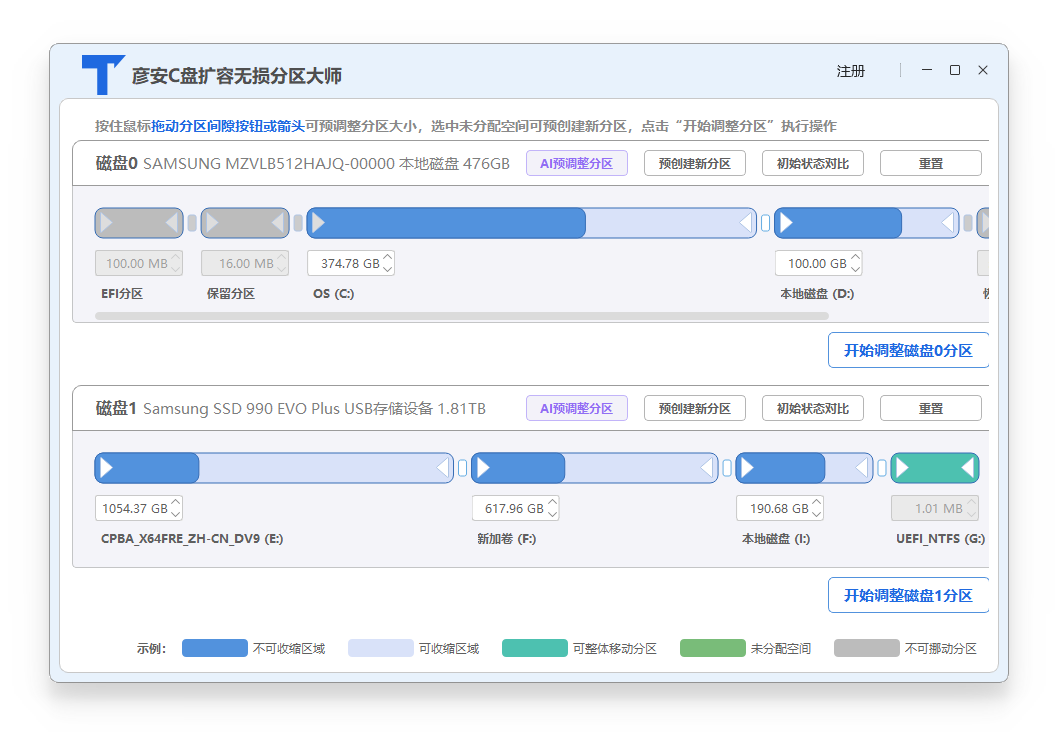
如果希望精准设置分区大小,可以在如上图中分区“(C:)”上方的小方框里填入预期的分区大小(本例将D盘的总空间设置为100GB)。注意如果对任何预调整分区操作不满意,均可以点击“重置”按钮回到预调整分区前的初始状态。
(3) 点击“开始调整磁盘X的分区”(X代表磁盘序号,本例为0)按钮,弹出预调整分区的提示框,建议仔细阅读。此时点击“继续调整磁盘X”(X代表磁盘序号,本例为0)按钮开始进行磁盘分区调整。
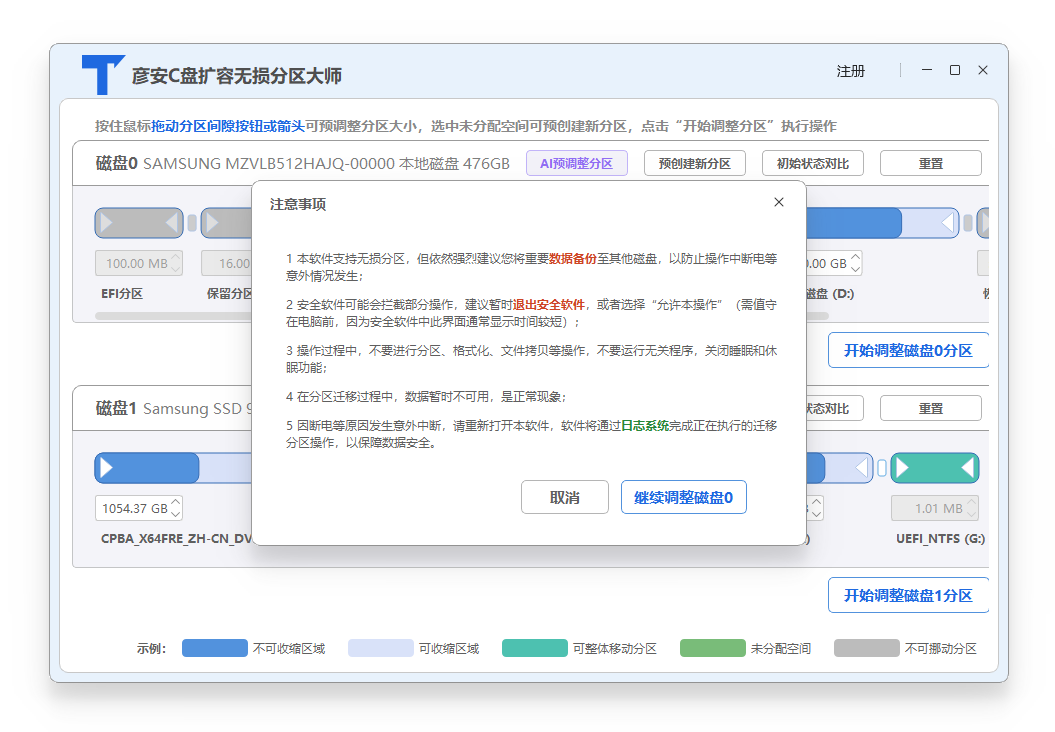
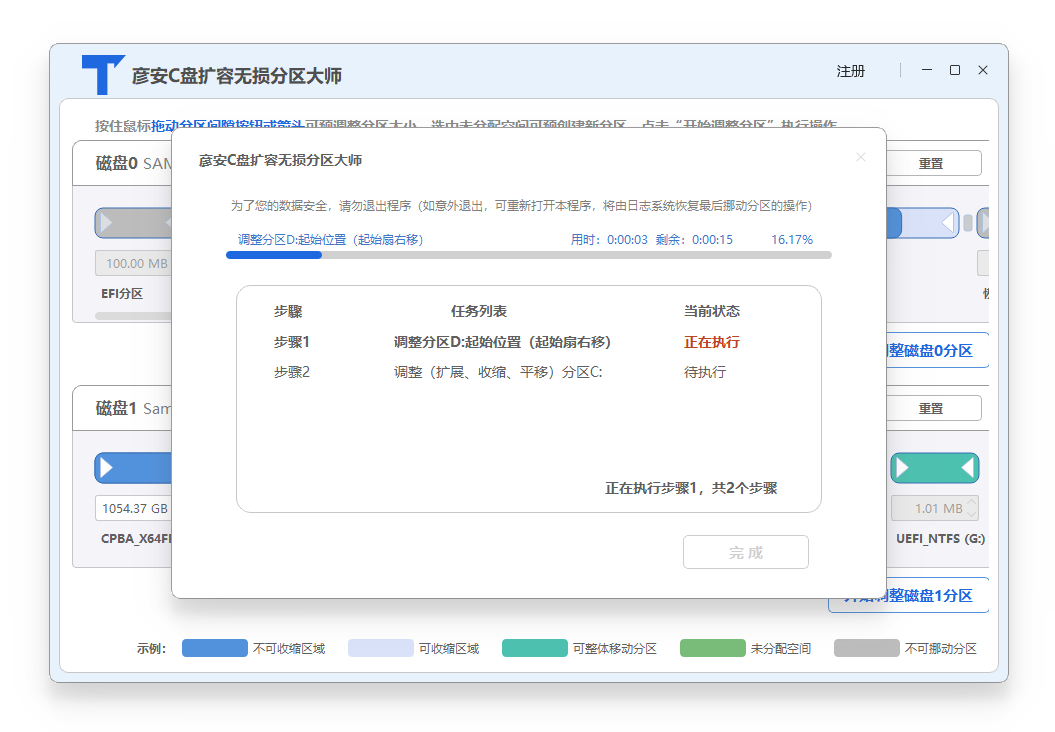
(4)磁盘分区调整过程如图6所示,此过程请耐心等待,软件会显示当前进度,以及已用时间和预估剩余时间,同时会显示操作步骤,为了您的数据安全,请不要退出程序。(如果遇到断电、电脑意外死机、重启等突发情况,可以重新打开本软件,此时将由日志系统智能继续完成、或还原意外发生当时正在进行的挪动分区的操作,注意,如果断电时,恰好未在进行上述操作,则不会启动日志系统)。
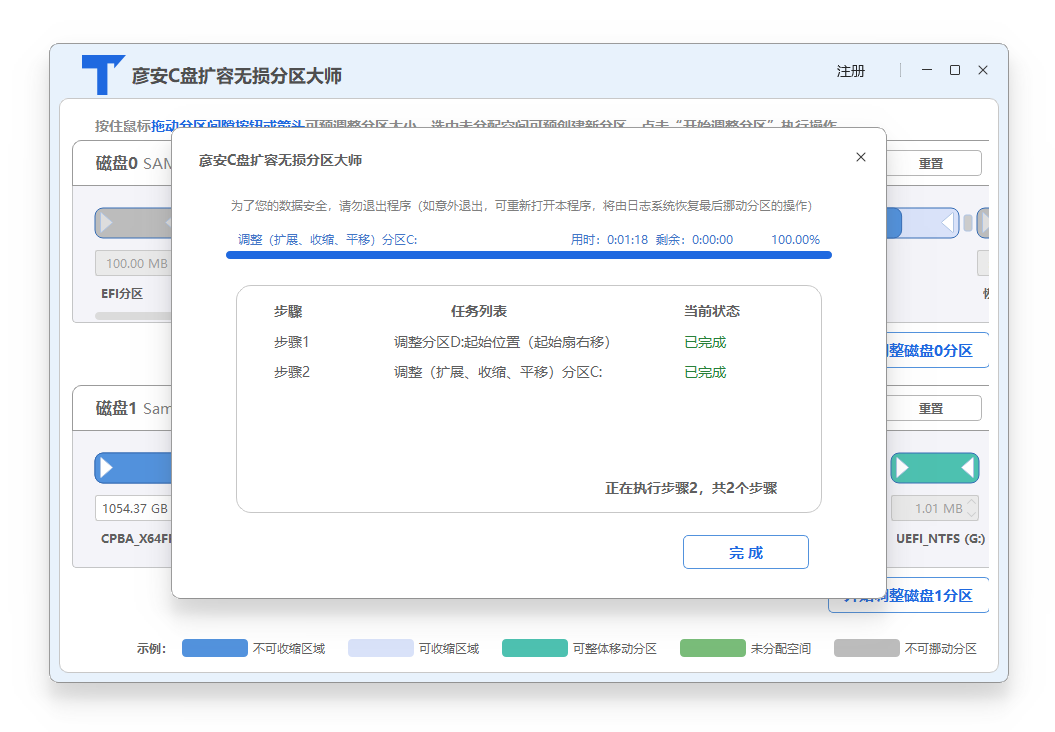
(5)调整完毕,进度条显示到100%,步骤中当前状态为“已完成”,且“完成”按钮处于可点击状态,则可以点击“完成”按钮(如图7所示)。
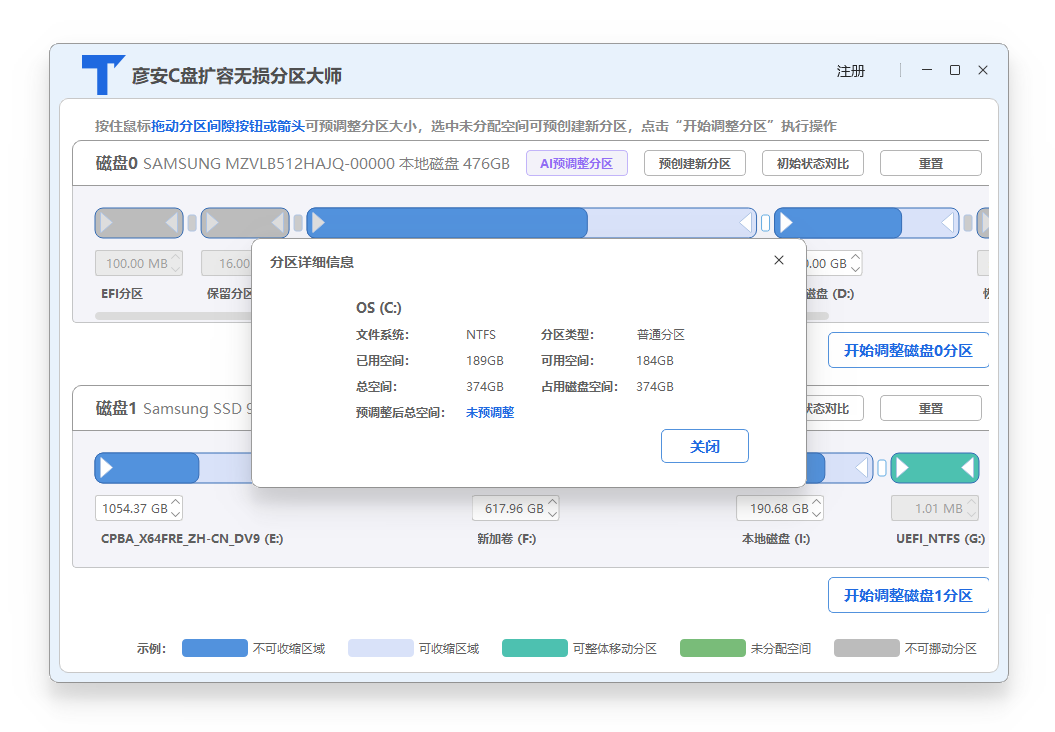
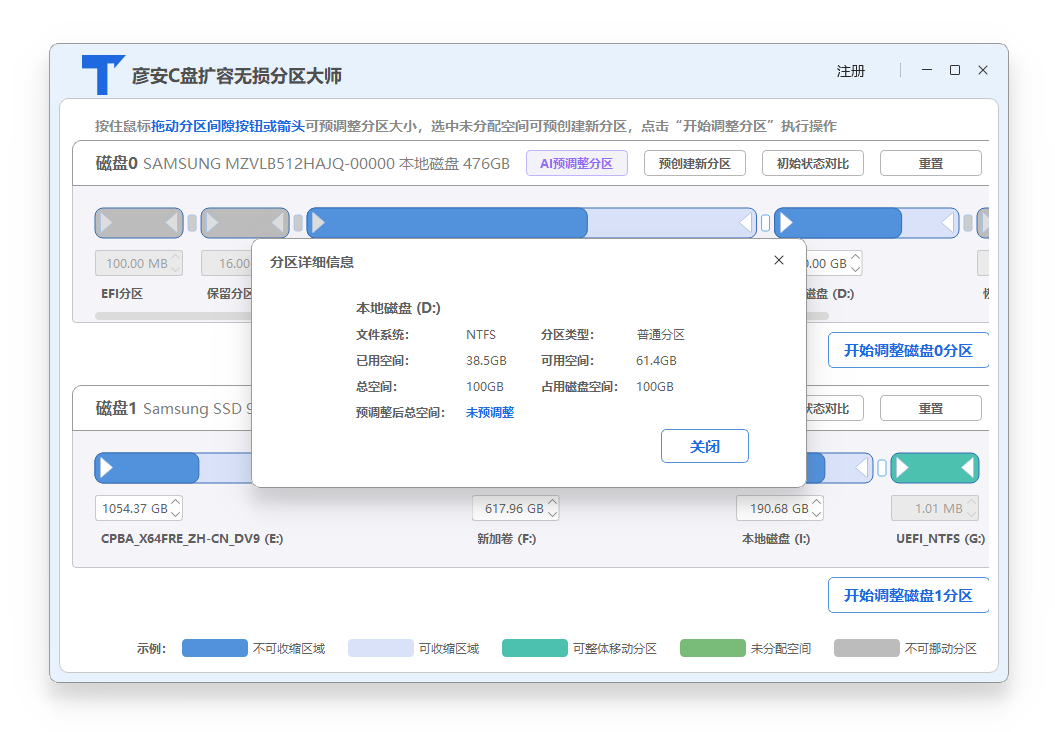
(6)点击“完成”按钮,回到软件首页,这里可以看到C盘爆满的现象已经解决,C盘总空间已经扩大到374GB(如图8所示),D盘总空间缩小为100GB(如图9所示)。
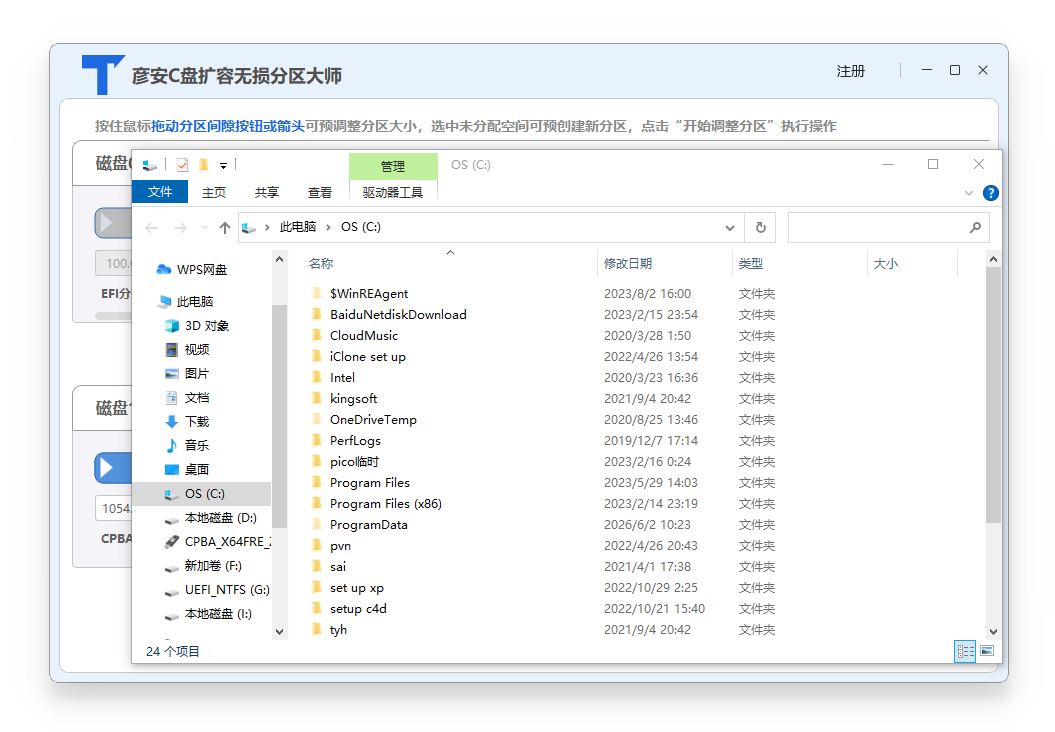
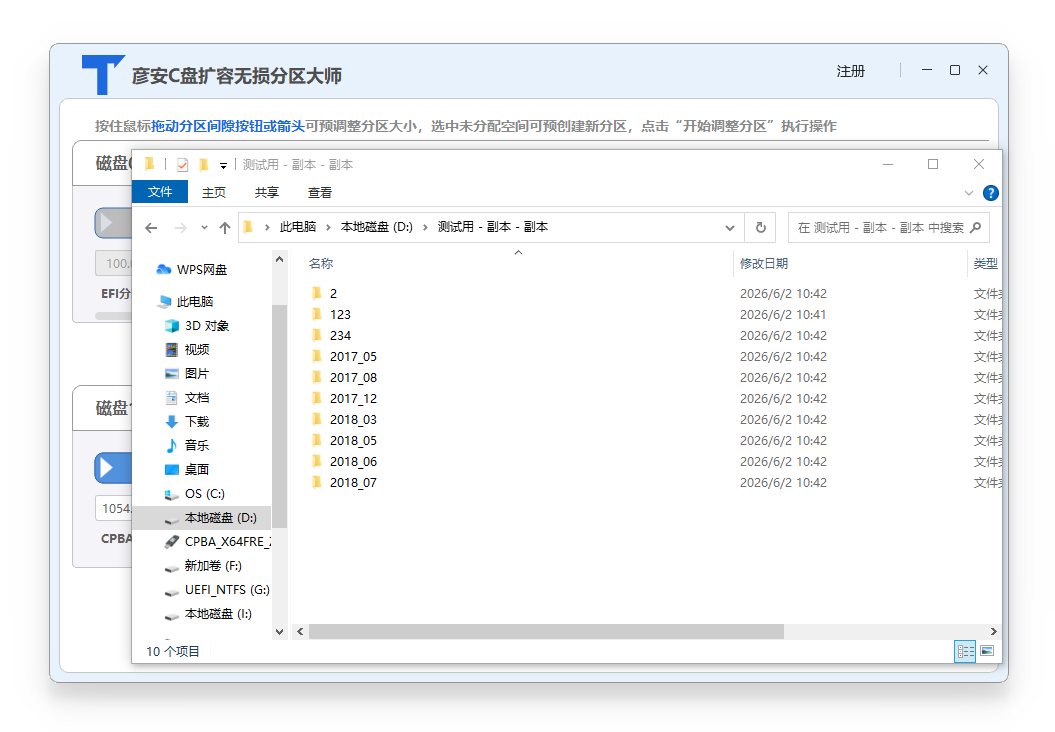
(7)回到“此电脑”中查看刚刚操作过的C和D盘,可以看到C盘和D盘都可以正常访问(如图10、11所示)。
以上是当系统C盘红盘时,如何无损扩容的全过程。同样的,如果是其他盘遇到红盘情况,也可以参考这个操作步骤。
从分区中划分出一个新分区(分区拆分)
(1)打开“彦安C盘扩容无损分区大师”,可以看到当前电脑的磁盘使用情况,本例中计算机只有1个分区C(如图12所示)。
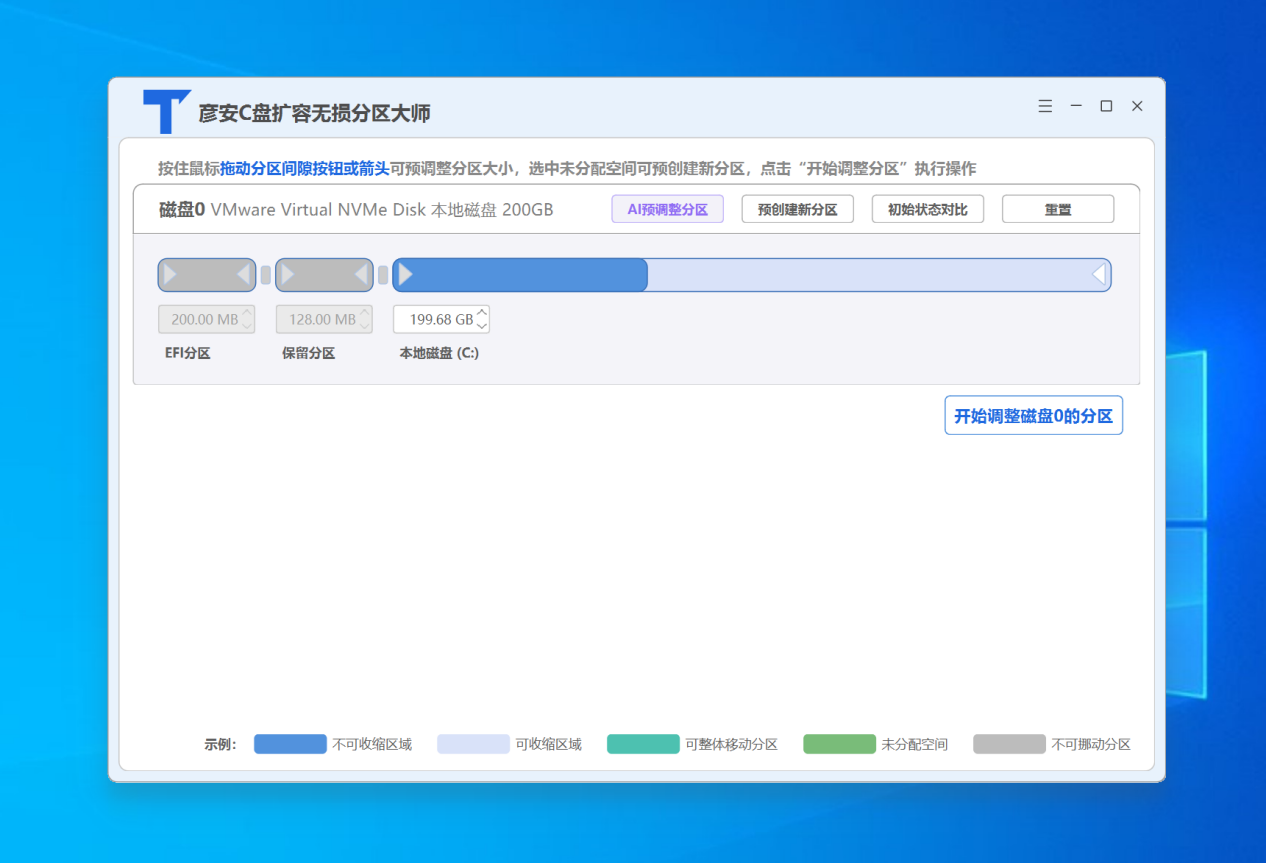
(2)按住分区C最右边的箭头按钮,往左边拖动至合适位置后松手,可以看到C盘空间变小,界面中出现一个“未分配空间”(如图13所示)。如果觉得拖动的C盘大小空间不够精准,可以在“本地磁盘C”上方的小方框内,填入预期的磁盘空间(此例为100GB)。
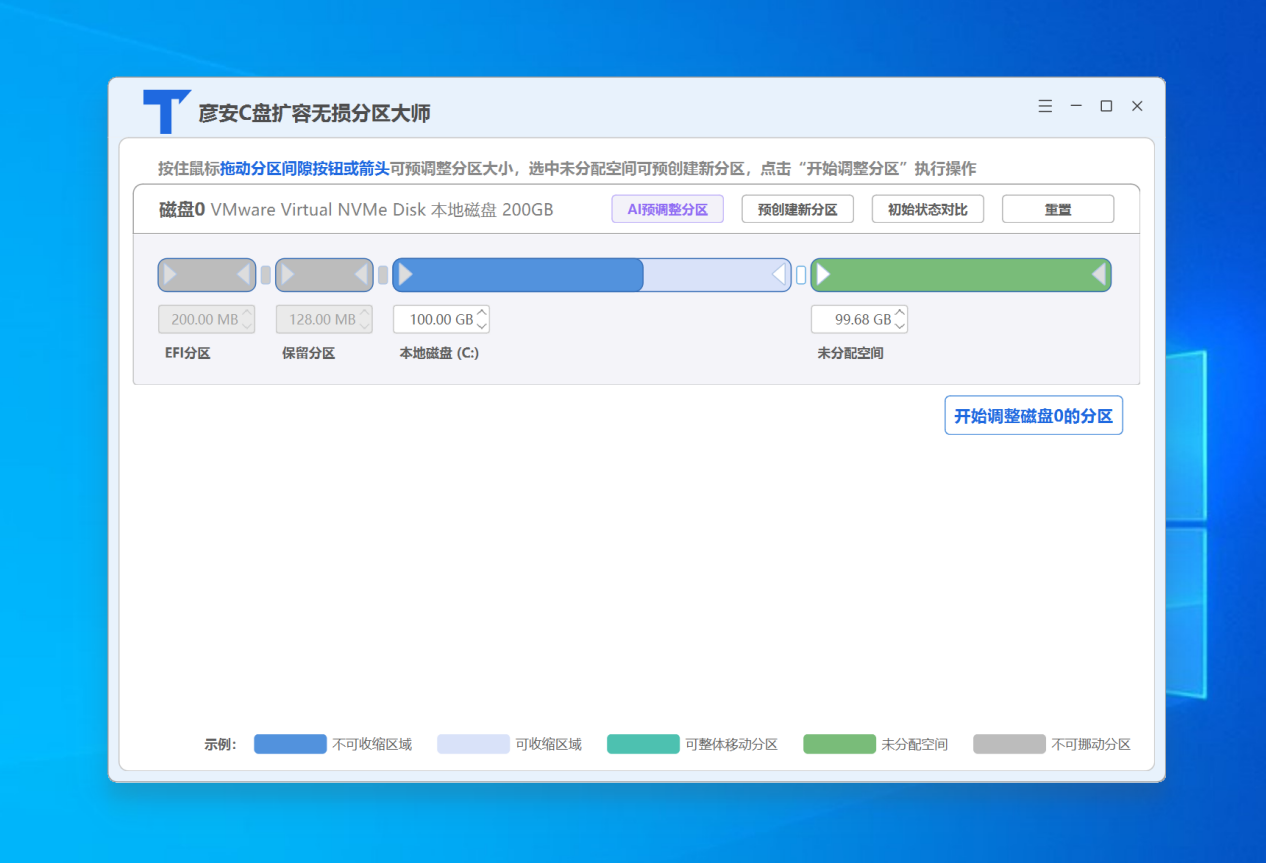
【注意】在上述的拖拉、输入预期空间大小的操作中,有任何不满意的操作,均可点击“重置”按钮恢复至预调整前的初始状态。
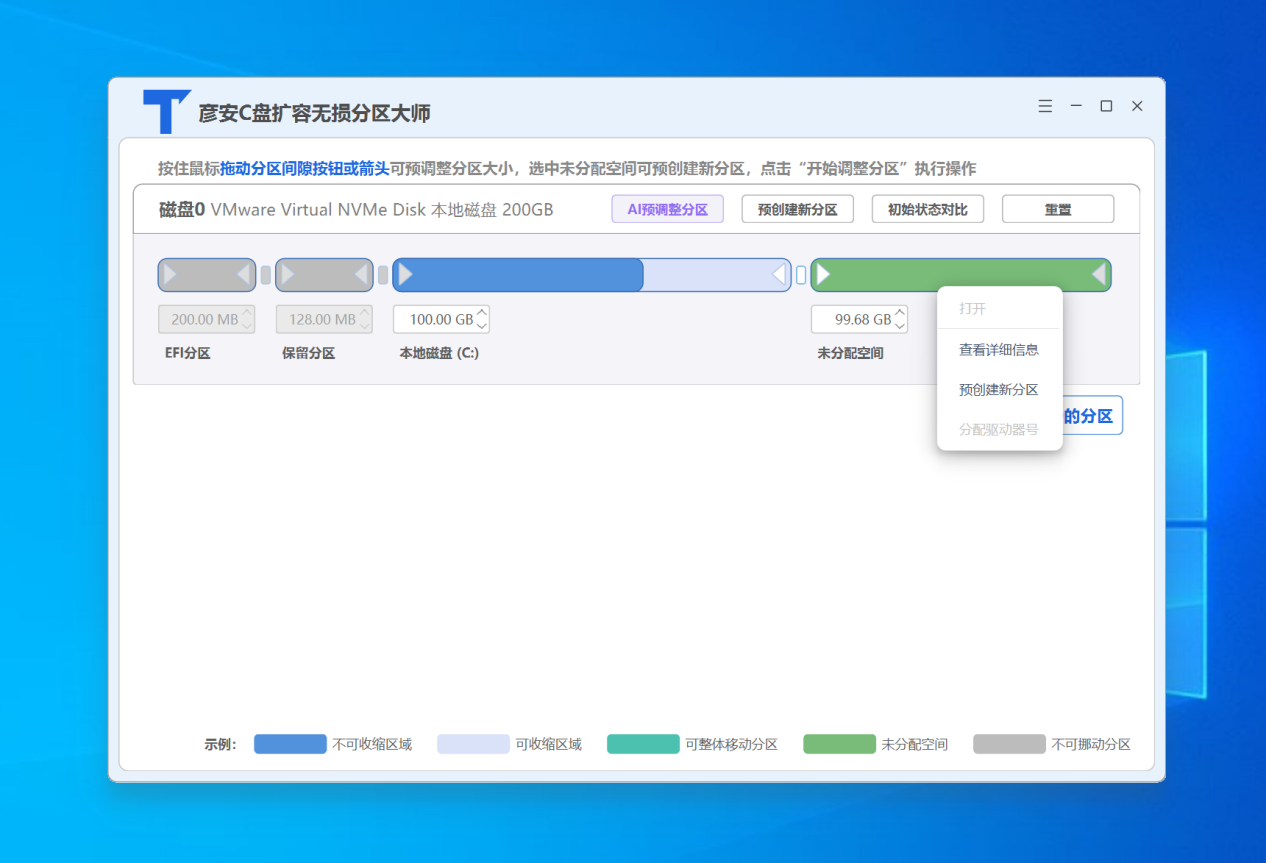
在“未分配空间”可创建新分区,操作如下:
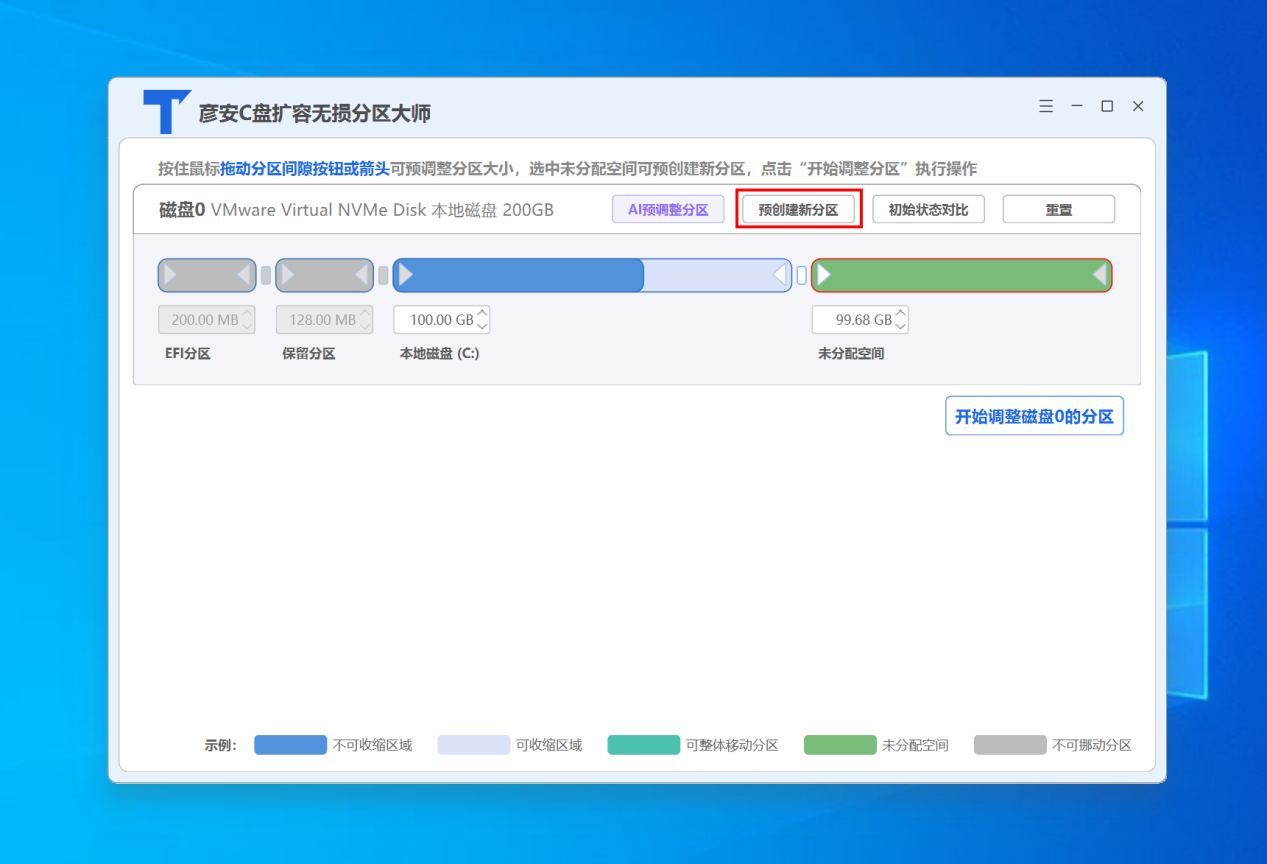
A、在“未分配空间”上点击右键,选择“预创建分区”(如图14所示),或者左键单击选中“未分配空间”后,点击“预创建分区”按钮(如图15所示)。
B、弹出“预创建分区”对话框,设置将要创建的分区大小(如图16所示)。
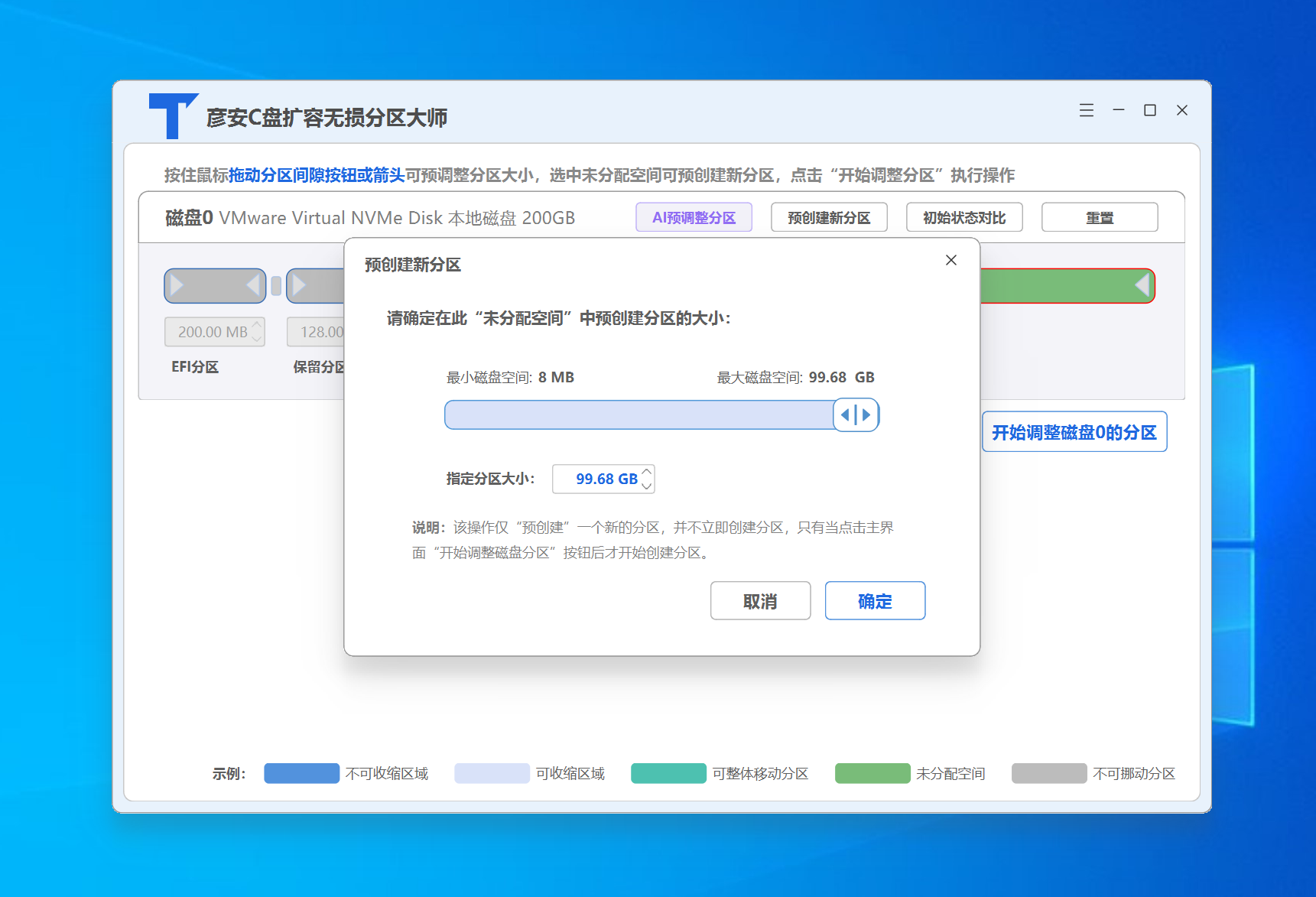
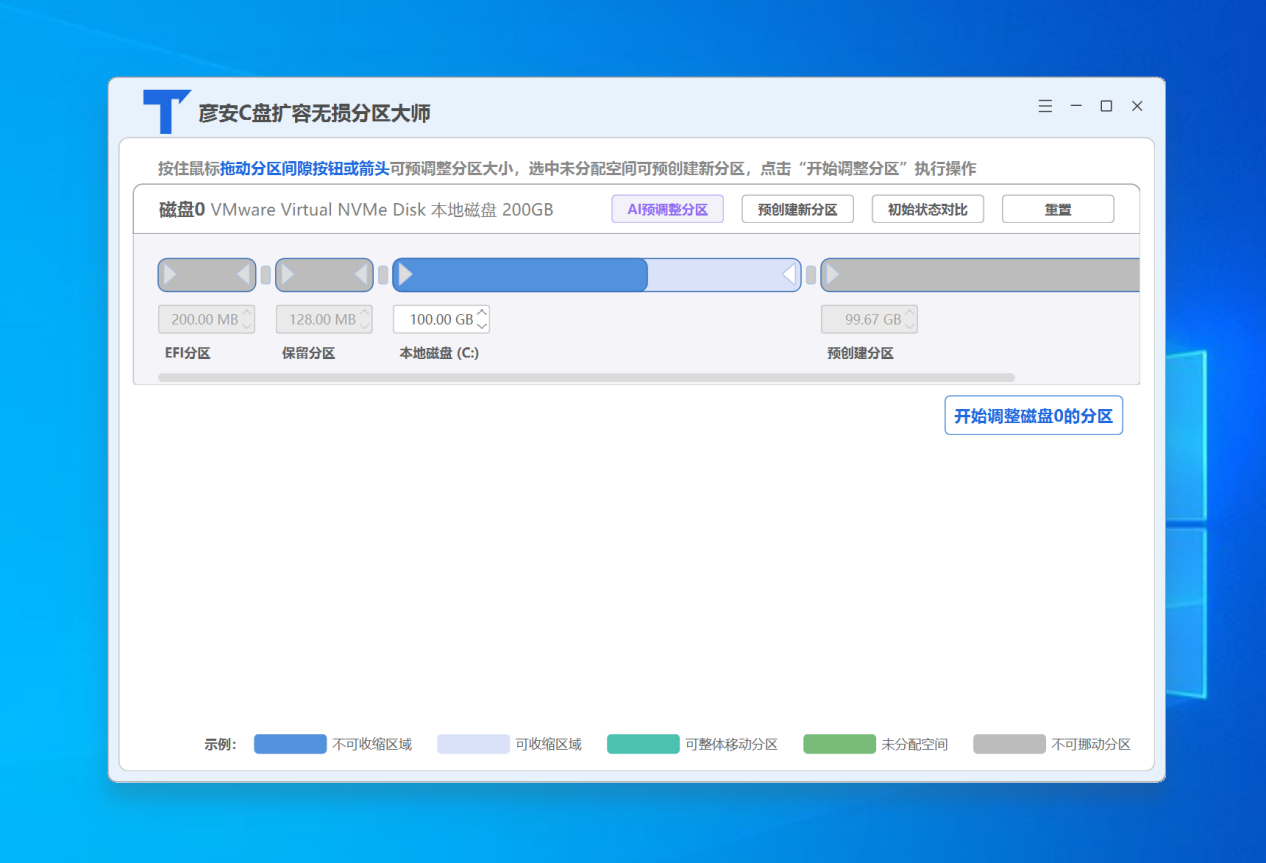
C、可用看到磁盘0上原“未分配空间”变成了“预创建分区”(如图17所示),注意“预创建分区”并不是真正创建了新分区,需要点击“开始预调整磁盘X的分区”(X为磁盘序列号,此例为0)执行分区调整操作后,才会真正创建分区。
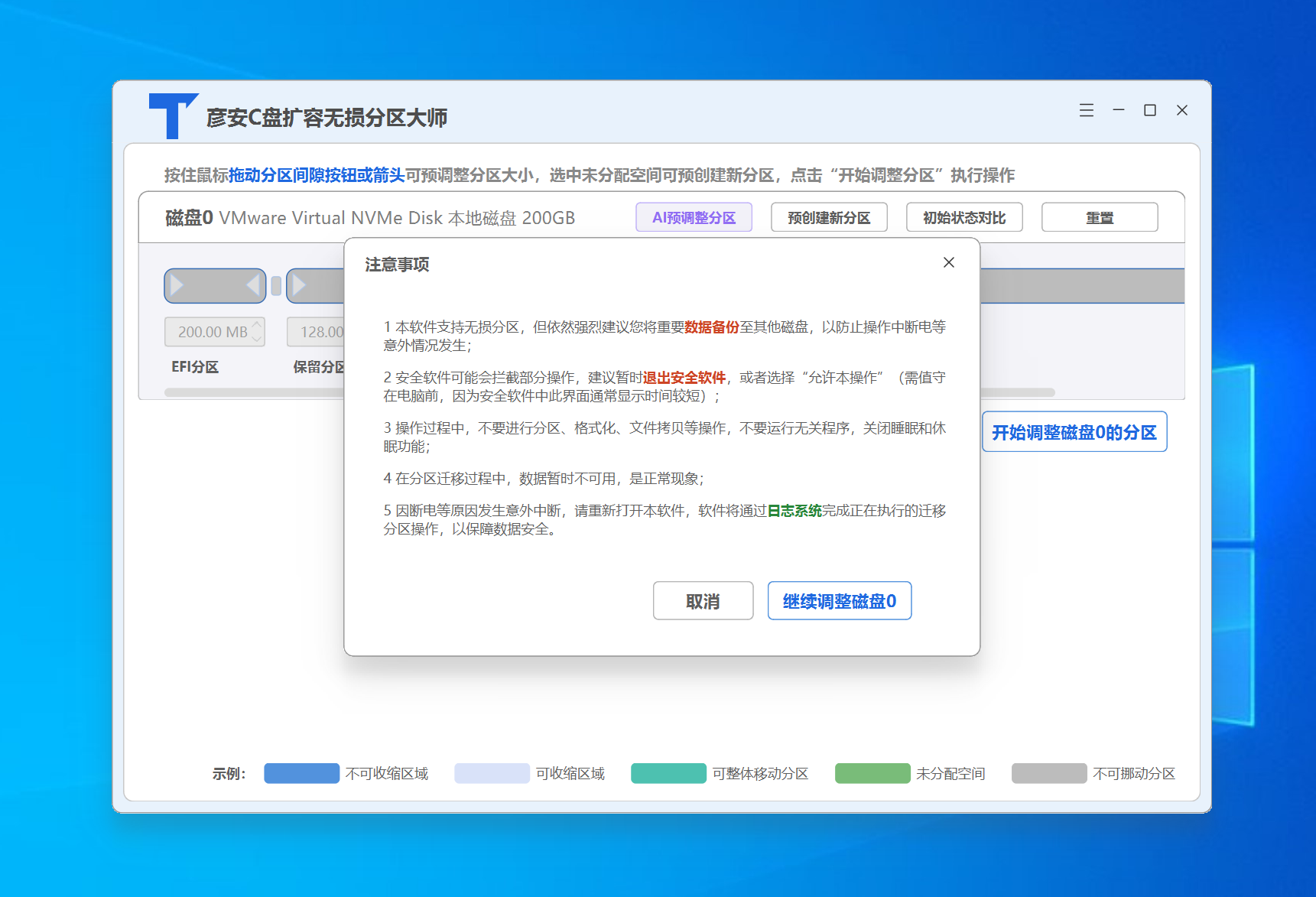
(4)点击“开始预调整磁盘X的分区”(X为磁盘序列号,此例为0)按钮,弹出注意事项的提示框(如图18所示),建议仔细阅读。此时点击“继续调整磁盘X”(X为磁盘序列号,本例为0)按钮,将开始进行磁盘分区调整。
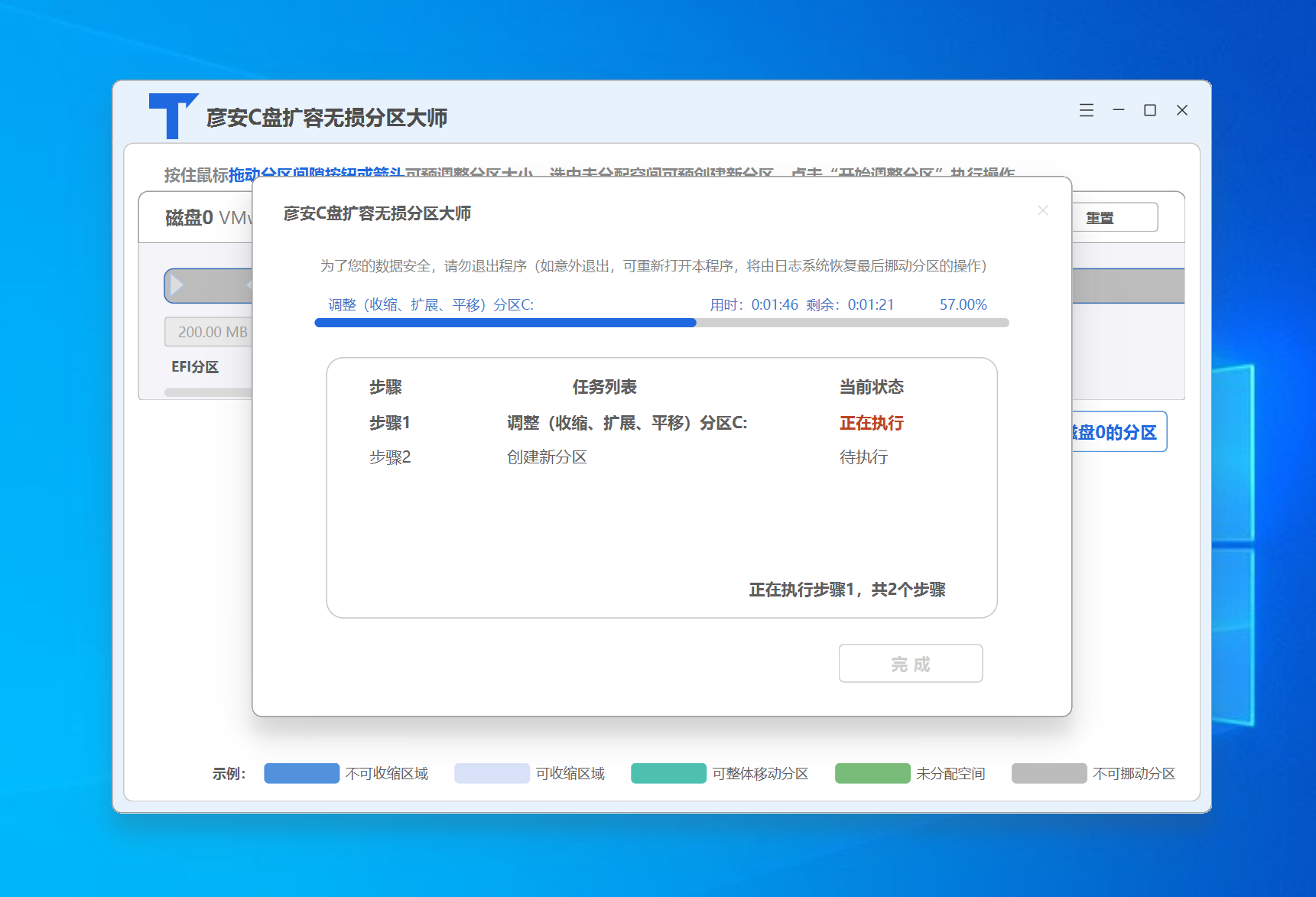
(5)磁盘分区调整界面如图19所示,这个过程请耐心等待,软件会显示当前进度,以及已用时间和预估剩余时间,同时会显示操作步骤,为了您的数据安全,请不要退出程序。(如果遇到断电、电脑意外死机、重启等突发情况,可以重新打开本软件,此时将由日志系统智能继续完成、或还原意外发生当时正在进行的挪动分区的操作,注意,如果断电时,恰好未在进行上述操作,则不会启动日志系统)。
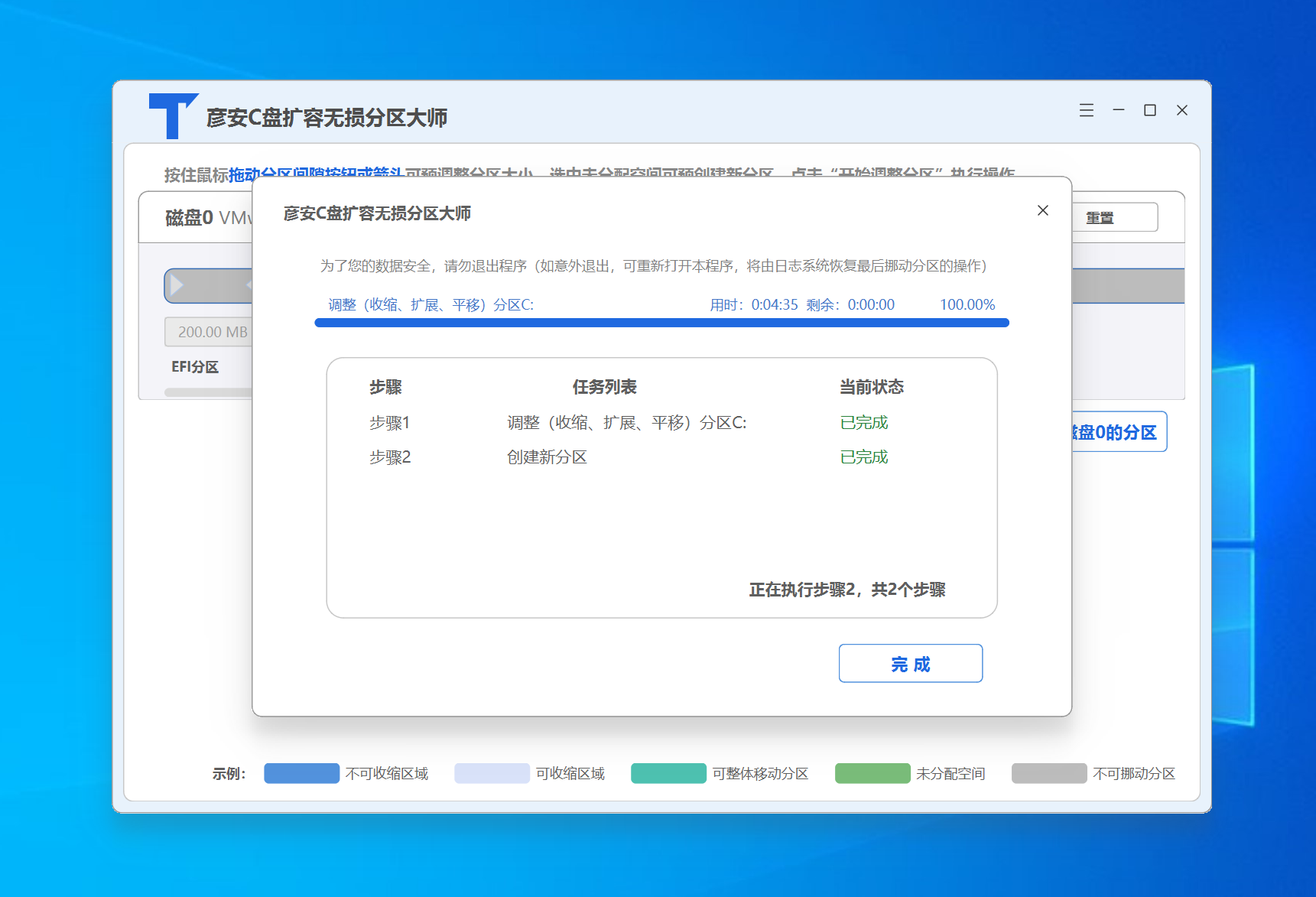
(6)磁盘分区调整完毕,进度条显示到100%,步骤中当前状态为“已完成”,且“完成”按钮处于可点击状态,则可以点击“完成”按钮(如图20所示)。
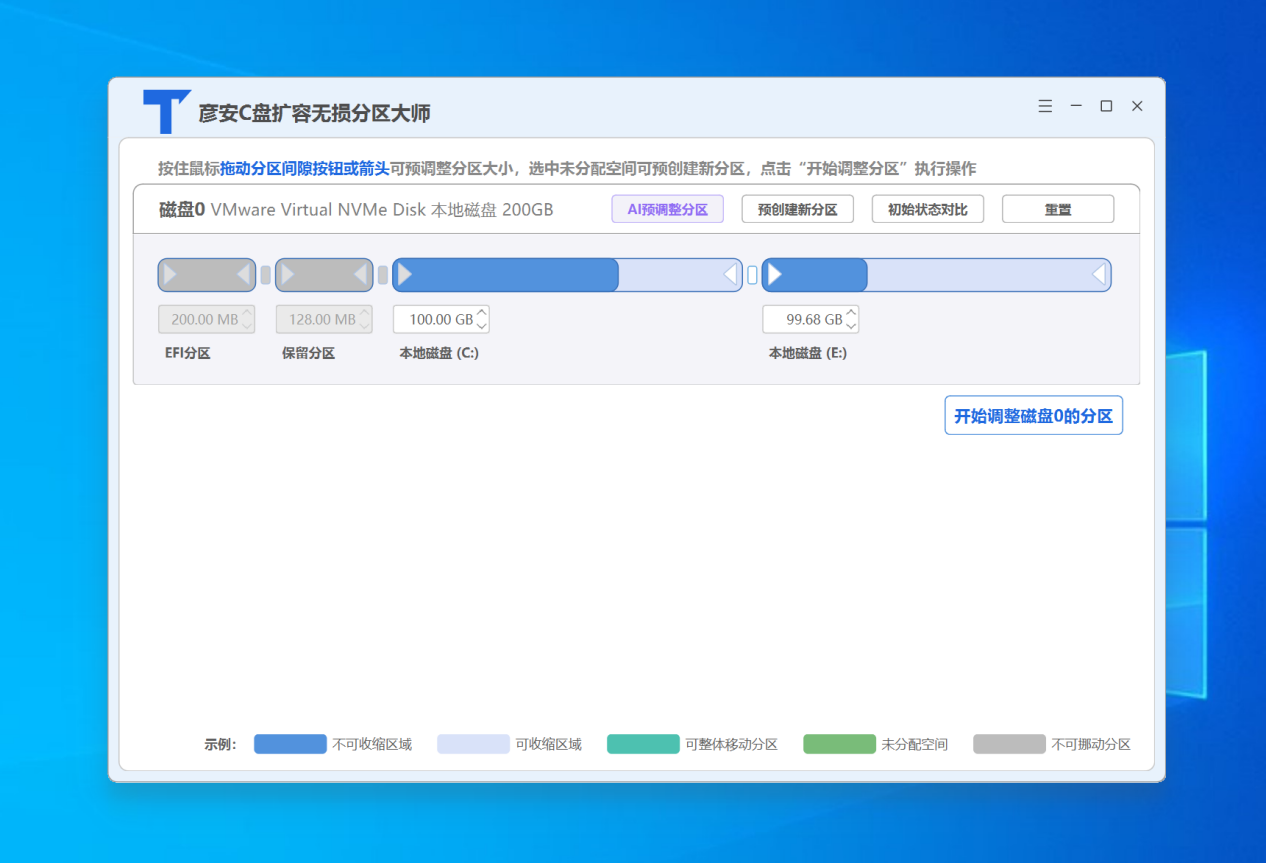
(7)回到本软件首页,此次调整C盘空间顺利完成。可用看到C盘已调整至100GB,同时磁盘0划分出了一个99.68GB的E盘。
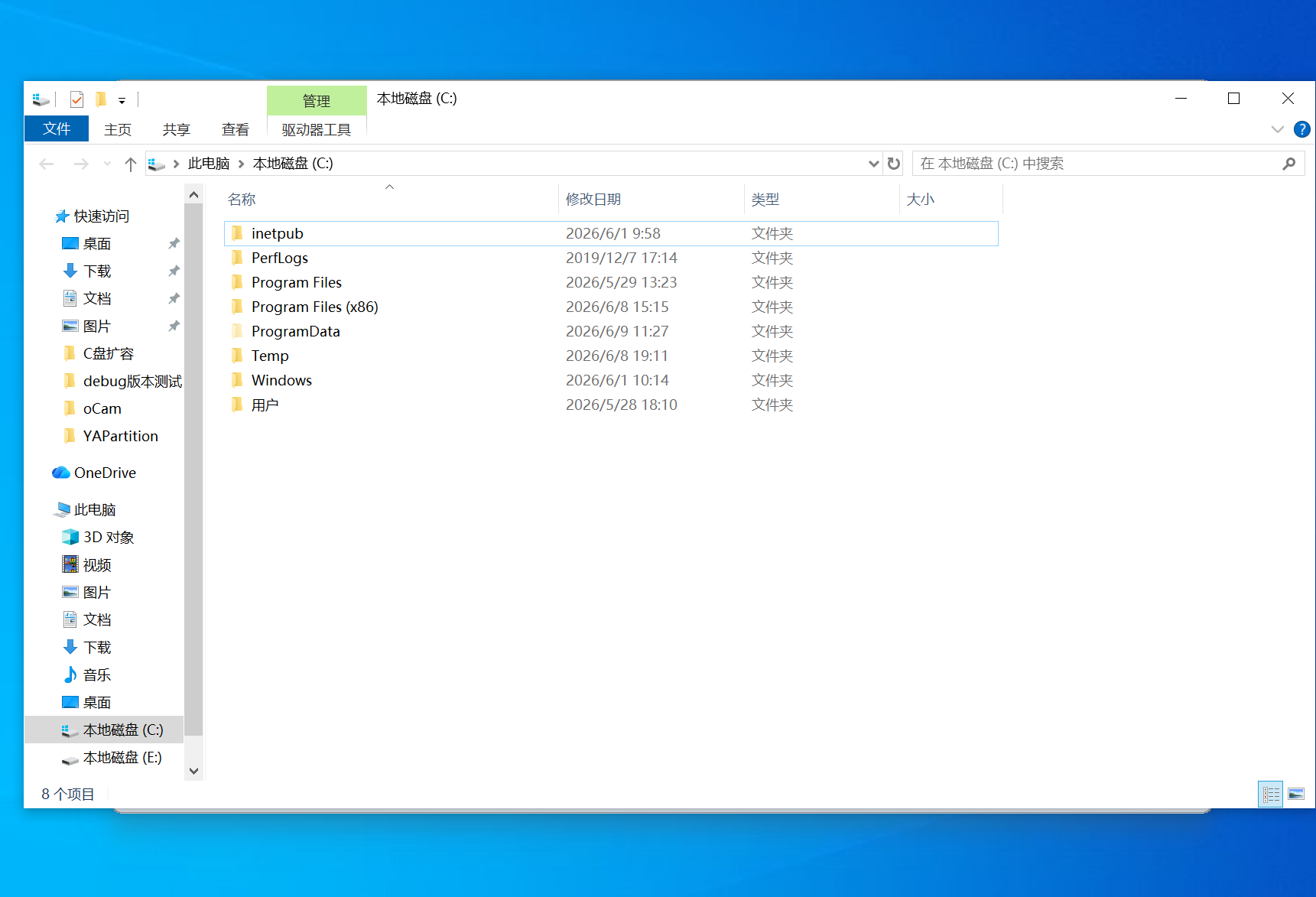
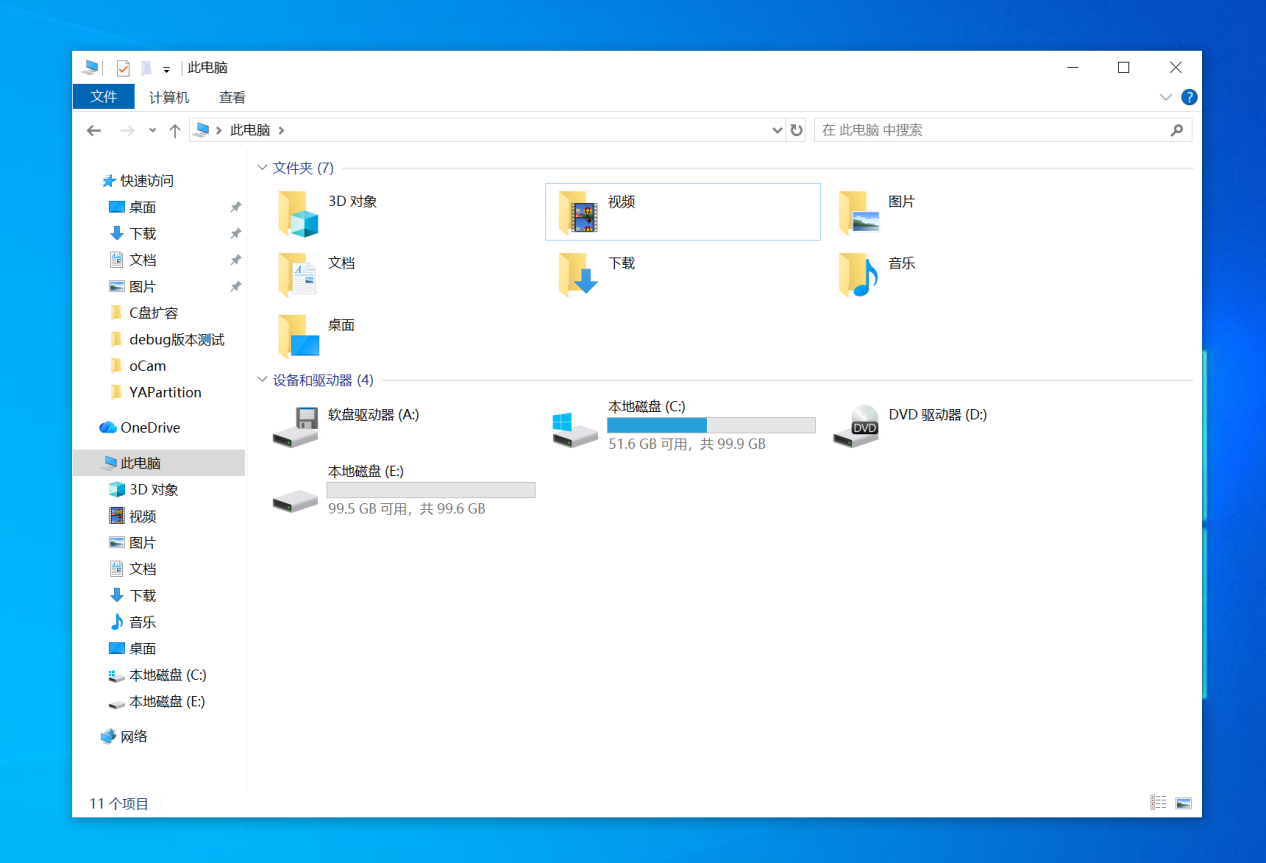
在系统资源管理器中,可以看到C盘数据完好无损(如图22所示),新创建的E盘也可用正常访问(如图23所示)。
在磁盘未分配空间创建新分区
如果磁盘中有“未分配空间”的区域(如图23所示),用户可以将它创建新分区用来存储数据,可以按照如下的操作来执行:
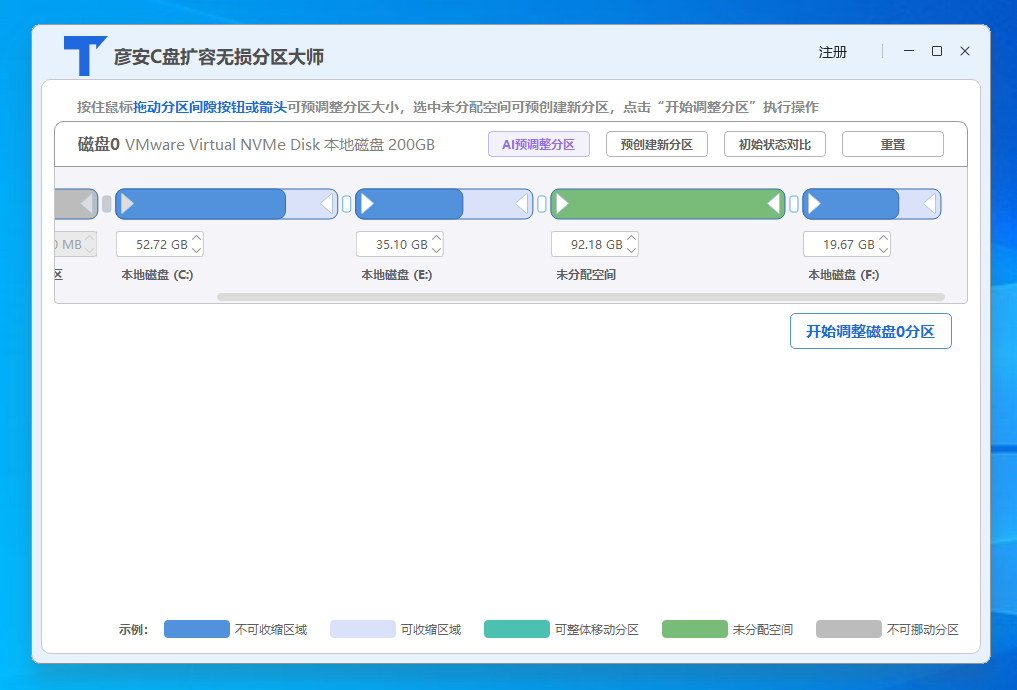
选中绿色的“未分配空间”区域,点击软件界面的“预创建新分区”或鼠标右键选择“预创建新分区”(如图14、15所示)。
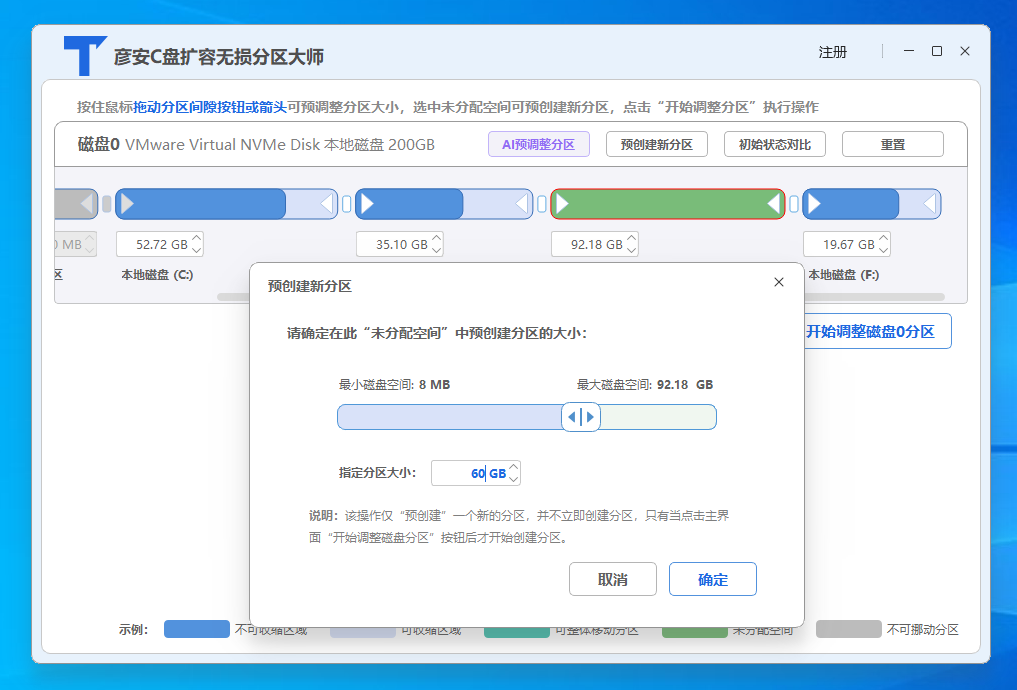
在弹出的“预创建新分区”对话框中(如图24所示),默认使用所有未分配空间创建一个分区,可以通过滑块按钮或输入框来指定大小(本例中希望创建的分区大小为60GB),点击“确定”按钮完成“预创建新分区”操作。
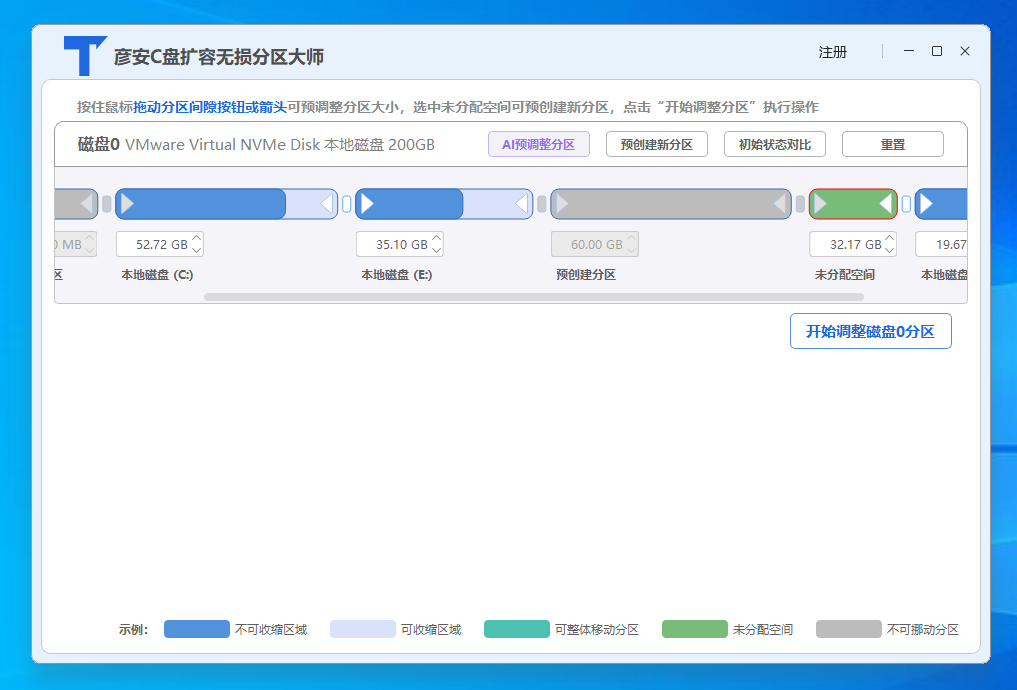
此时,可以看到之前92.18GB的“未分配空间”中已经划分了一个60GB的“预创建分区”(如图25所示),注意“预创建分区”并不是真正创建了新分区,需要点击“开始预调整磁盘X的分区”(X为磁盘序列号,此例为0)执行分区调整操作后,才会真正创建分区。
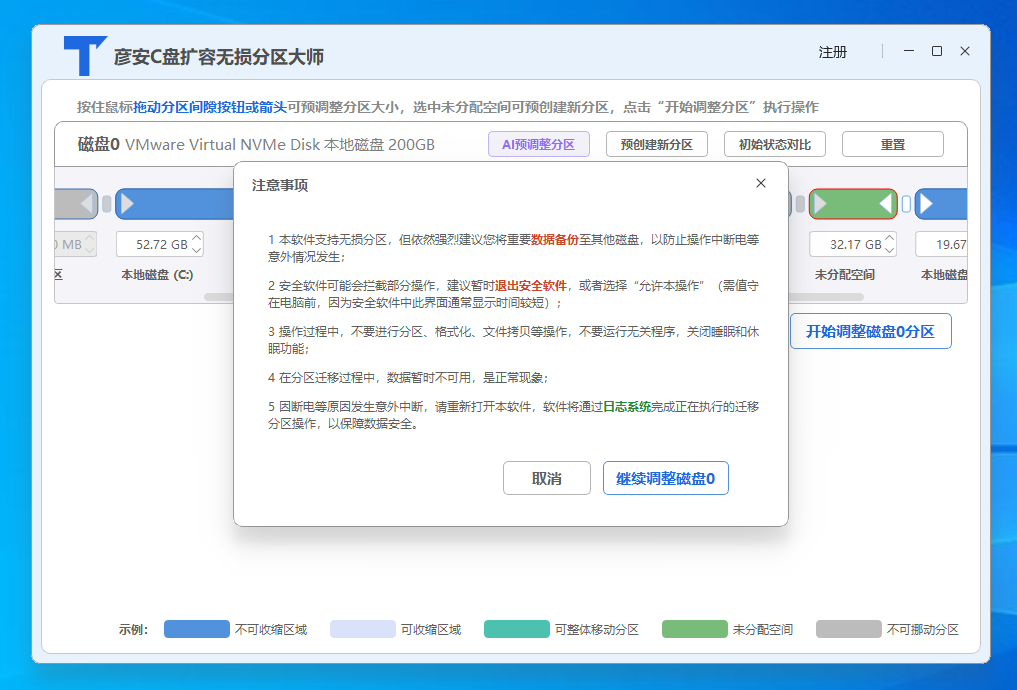
弹出注意事项的提示框,建议仔细阅读,点击“开始预调整磁盘X的分区”(X为磁盘序列号,此例为0)开始执行操作(如图26所示)。
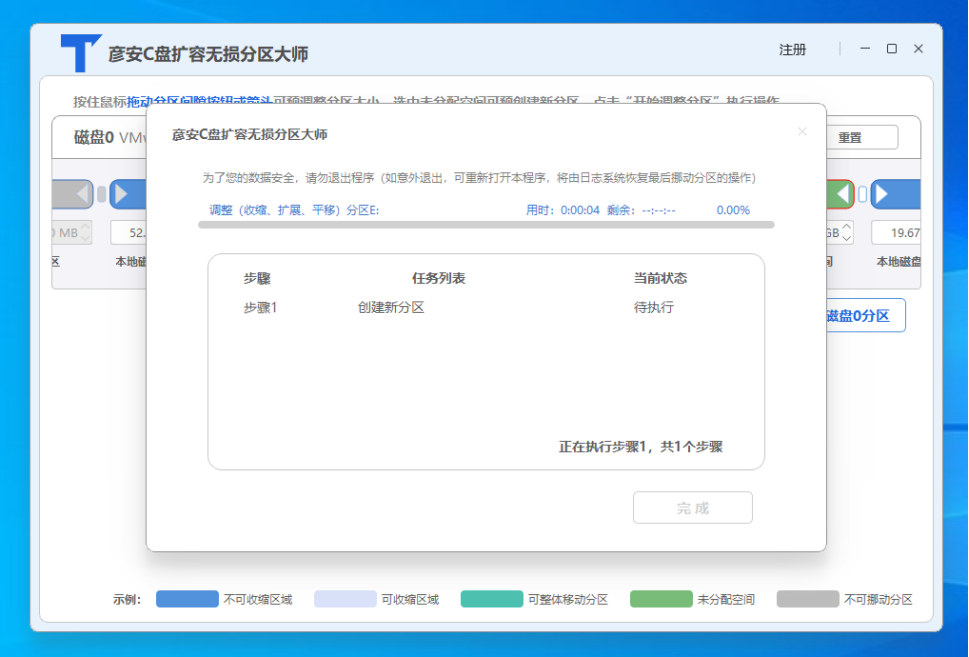
磁盘分区调整界面如图27所示,如果只创建分区的过程会比较快,软件会显示当前进度,以及已用时间和预估剩余时间,同时会显示操作步骤,为了您的数据安全,请不要退出程序。
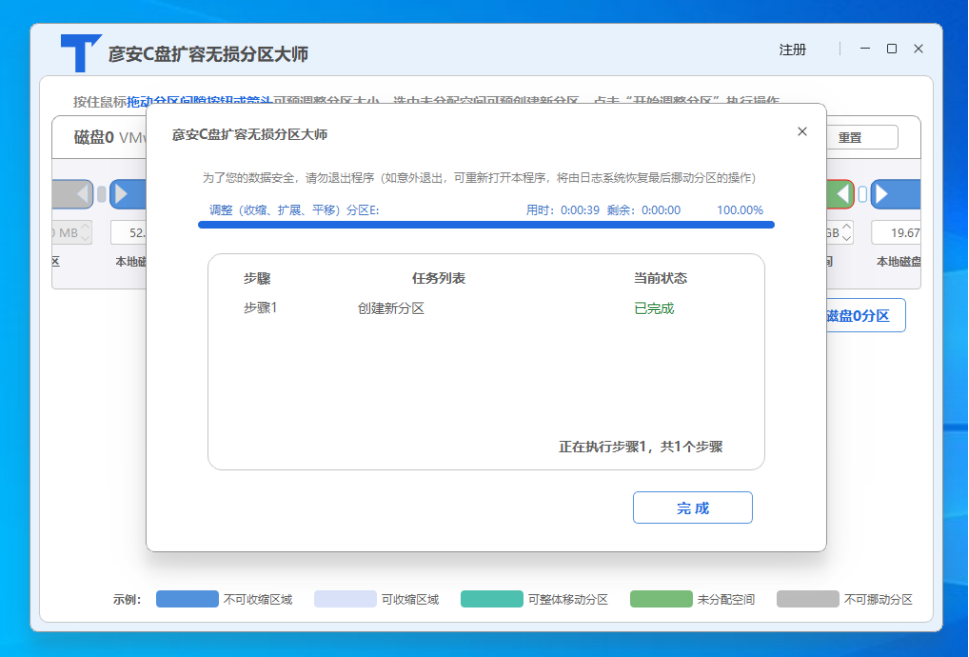
调整完毕,进度条显示到100%,步骤中当前状态为“已完成”(如图28所示),且“完成”按钮处于可点击状态,则可以点击“完成”按钮。
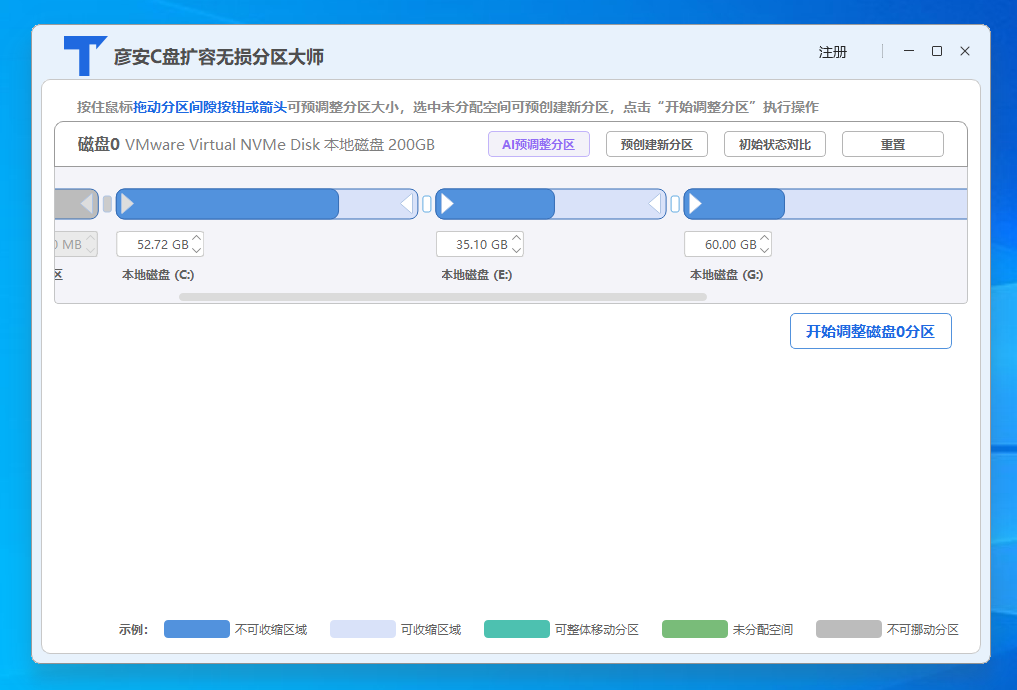
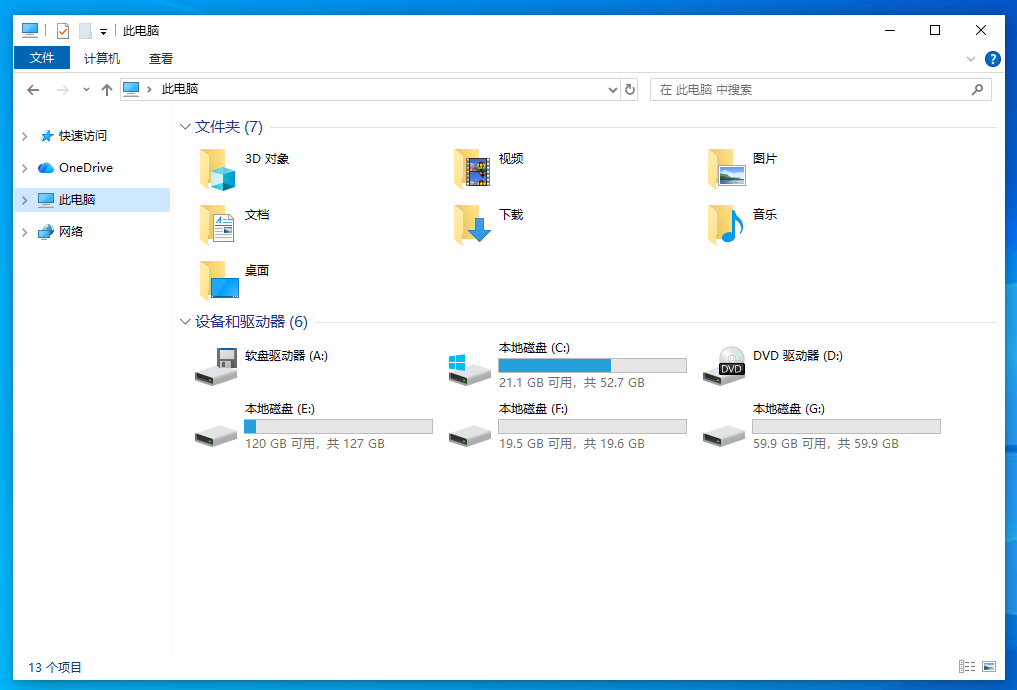
回到工具首页,此次创建新分区操作顺利完成。从软件里看到新创建了60GB的G盘(如图29所示)。这和“此电脑”中磁盘的实际情况是一致,且G盘可以正常在资源管理器中访问(如图30所示)。
“AI预调整分区”功能
“AI预调整分区”功能通过AI算法,根据分区的文件系统、已用空间、空闲空间等信息,一键推荐合理的分区划分方案。
(1)在软件主界面点击“AI预调整分区”按钮。
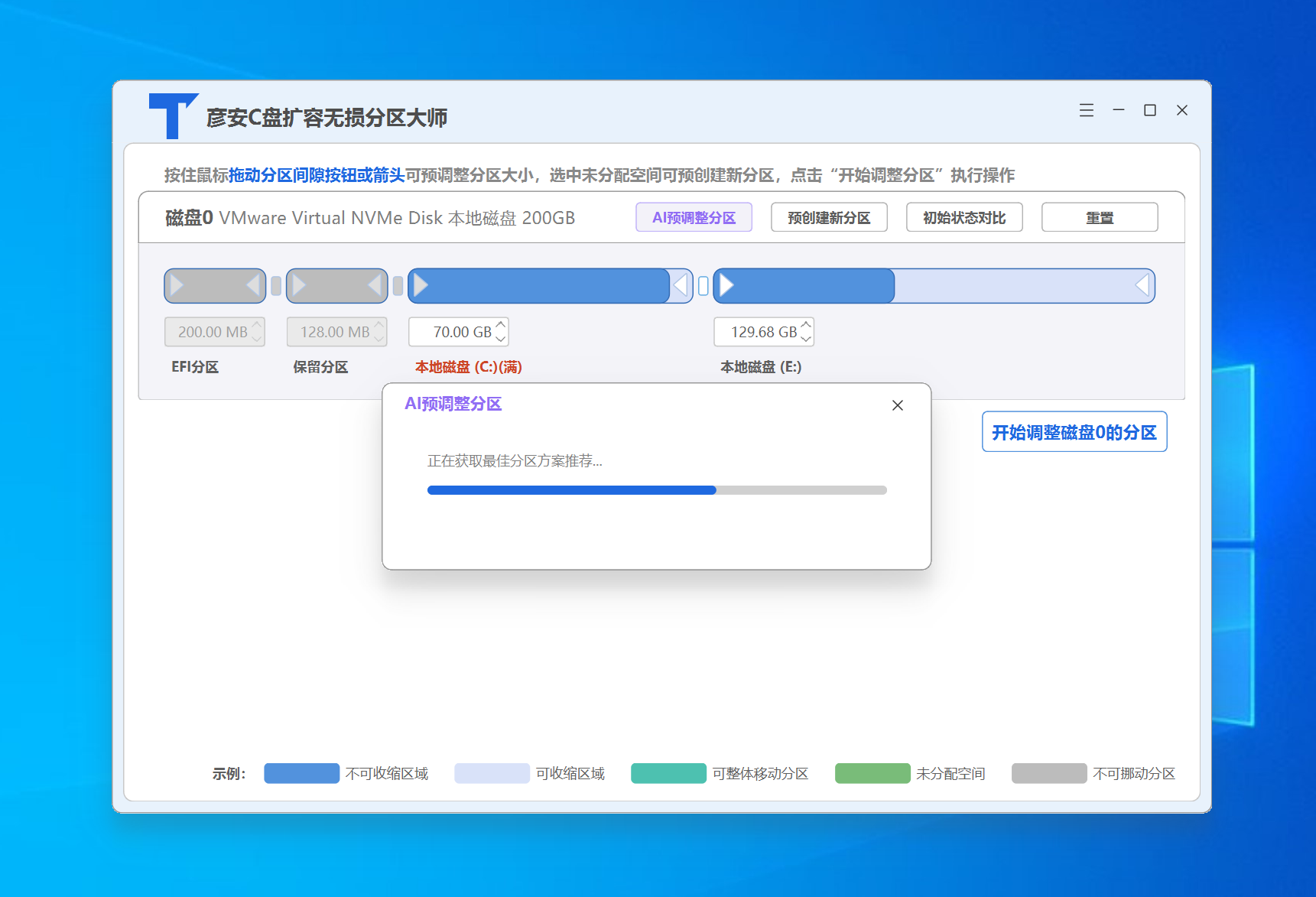
(2)AI算法开始获取最佳的分区方案推荐(如图31所示),注意如果不满意“AI预调整分区”功能给出的预调整分区方案,亦可以手动改变。
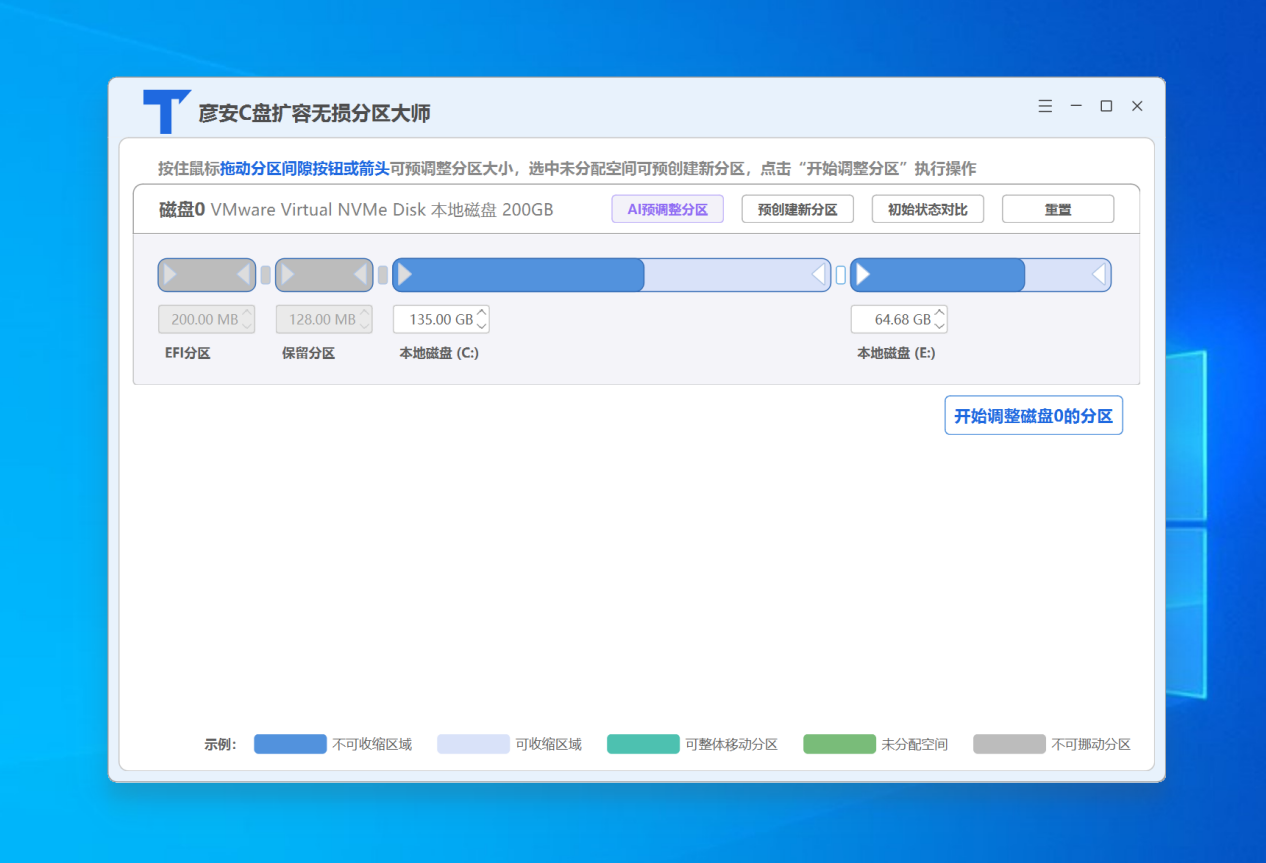
界面展示预调整的分区大小,以此电脑为例,AI算法根据电脑中分区的文件系统、使用情况等信息,自动获取最佳预调整分区方案(如图32所示)。
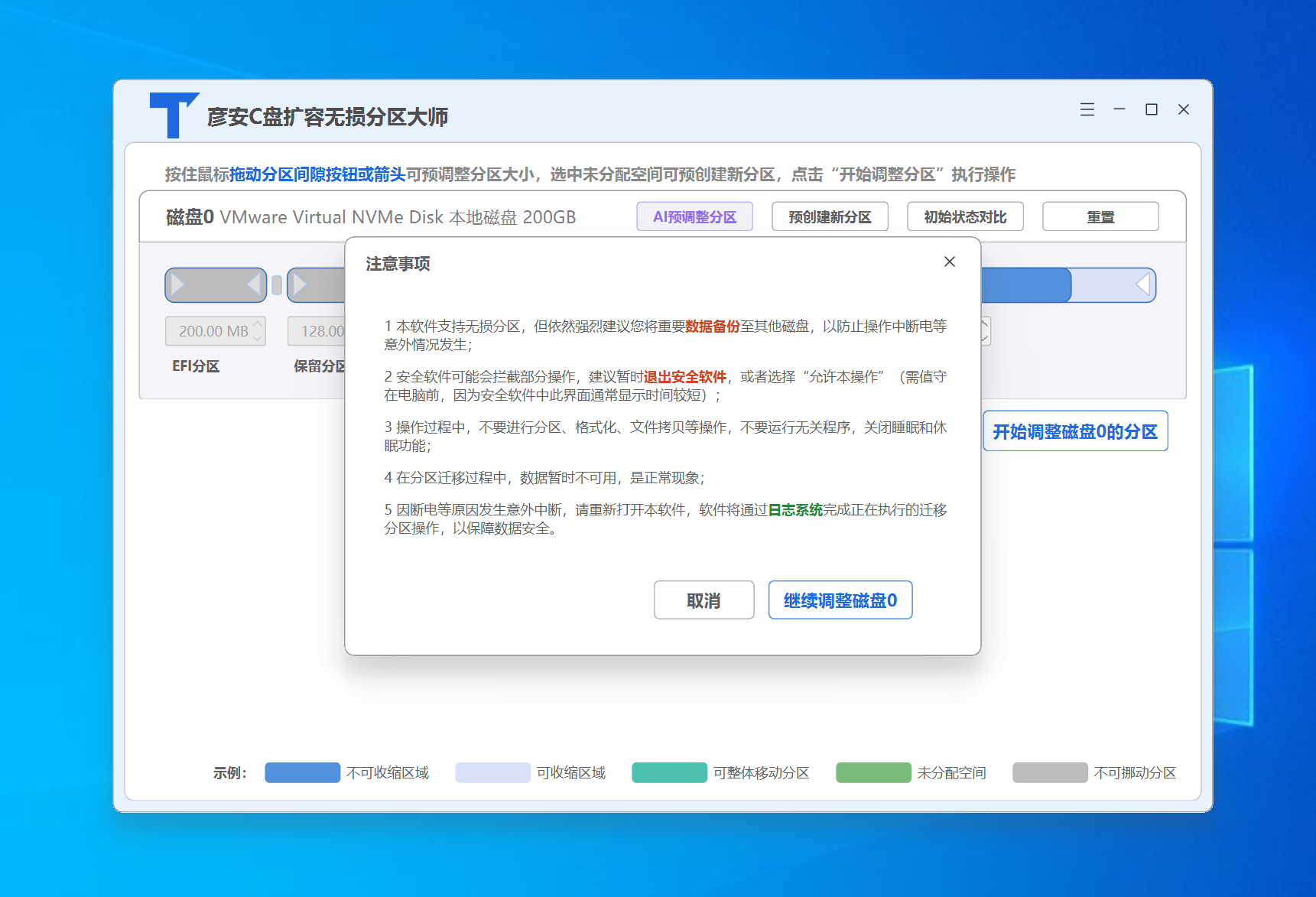
(4)点击“开始预调整磁盘X的分区”(X为磁盘序号,此例为0)将弹出弹出注意事项的提示框,建议仔细阅读(如图33所示),点击注意事项对话框中“继续调整磁盘X”(X为磁盘序号,此例为0)。
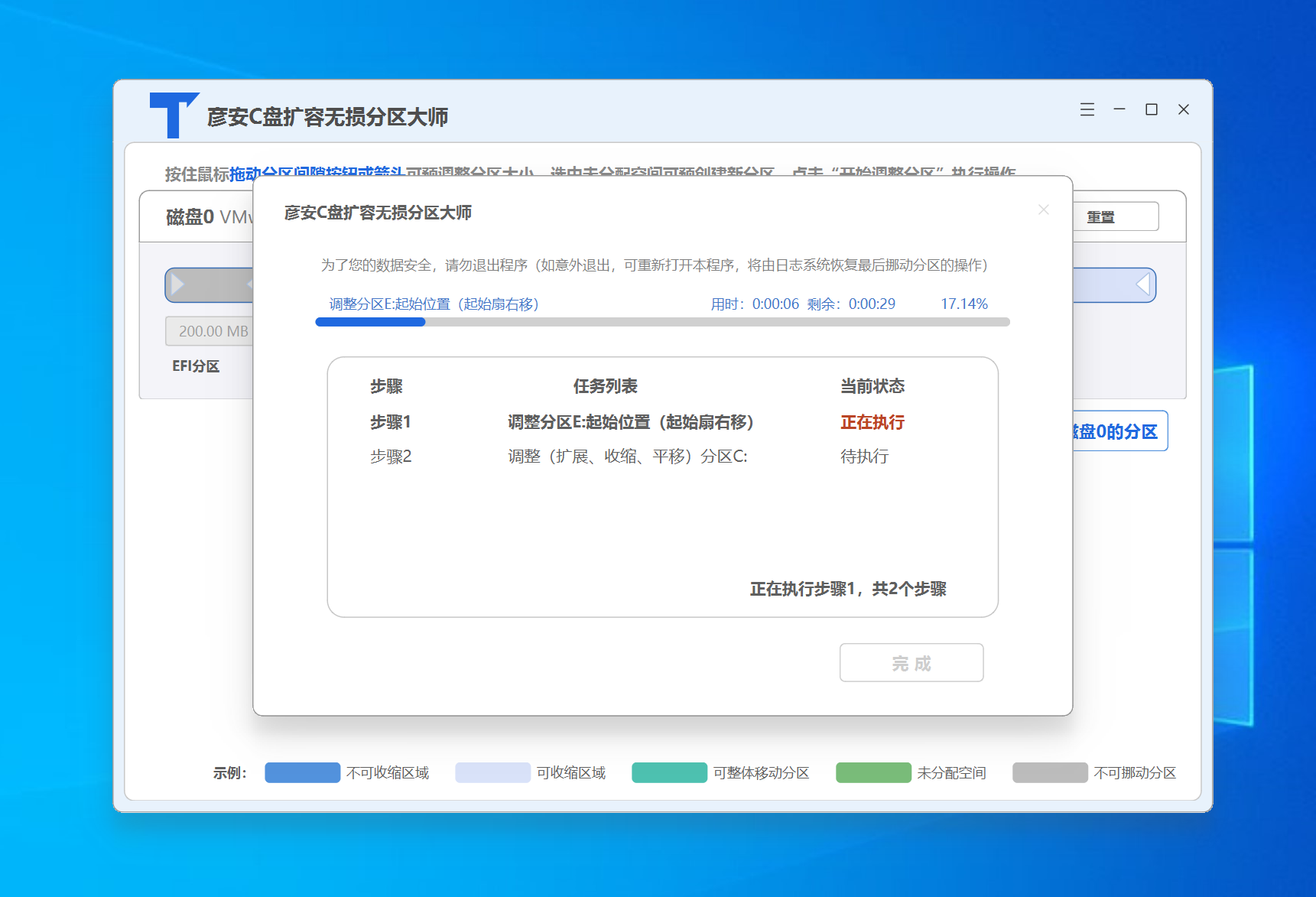
(5)分区调整过程对话框如图34所示,此过程请耐心等待,软件会显示当前进度,以及已用时间和预估剩余时间,同时会显示操作步骤,为了您的数据安全,请不要退出程序。(如果遇到断电、电脑意外死机、重启等突发情况,可以重新打开本软件,此时将由日志系统智能继续完成、或还原意外发生当时正在进行的挪动分区的操作,注意,如果断电时,恰好未在进行上述操作,则不会启动日志系统)。
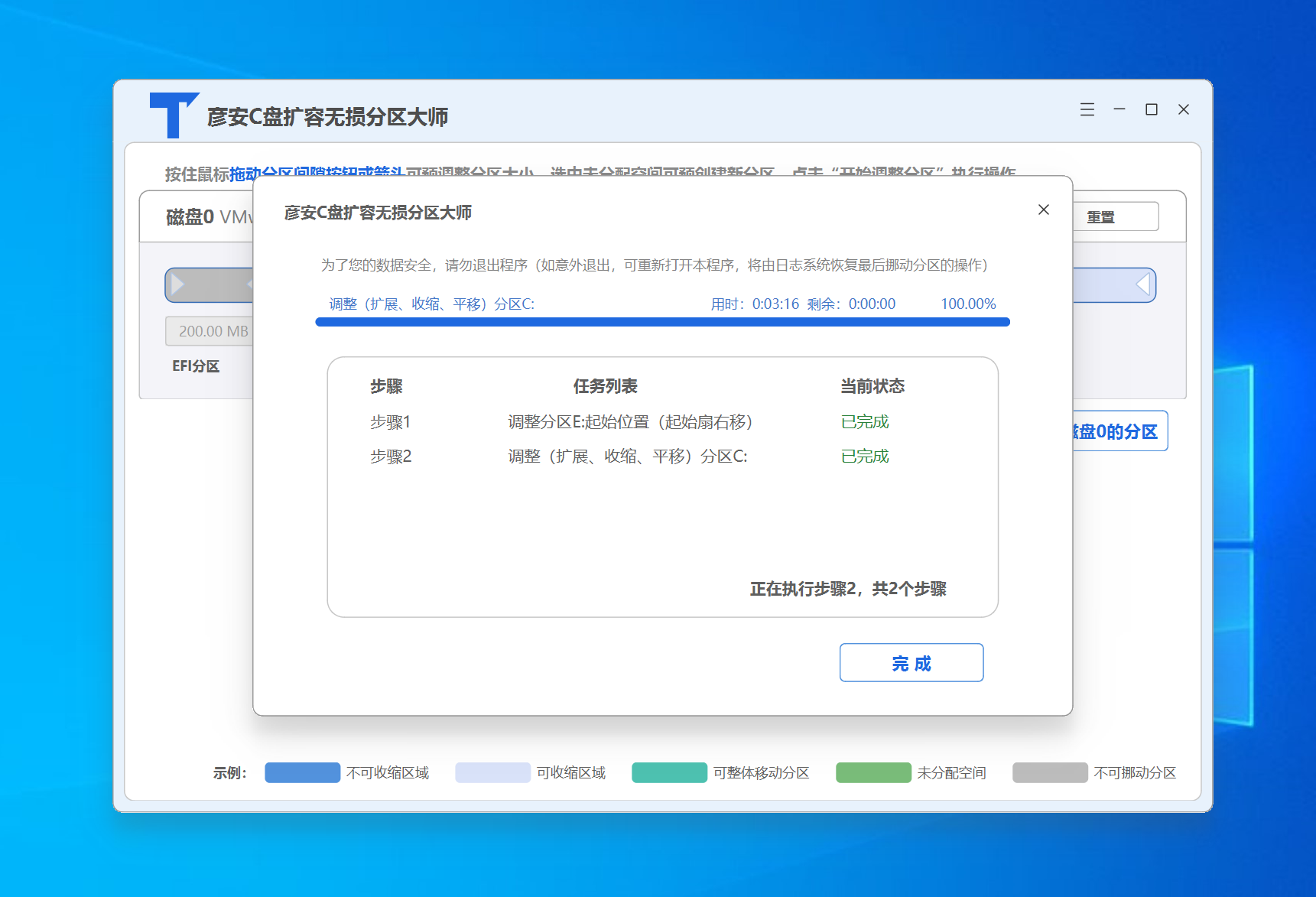
(6)磁盘分区调整完毕,进度条显示到100%,步骤中当前状态为“已完成”,且“完成”按钮处于可点击状态,则可以点击“完成”按钮(如图35所示)。
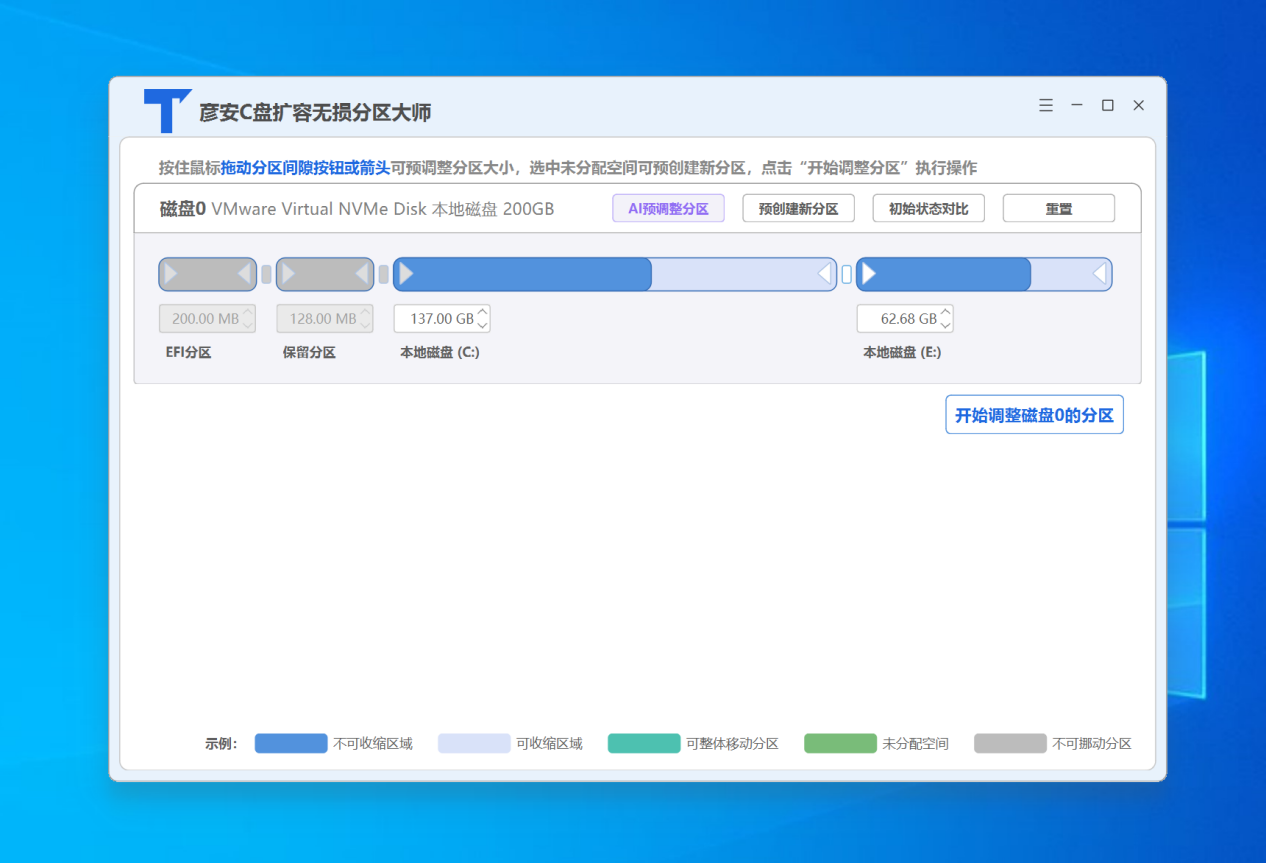
(7)回到软件首页,此次调整磁盘分区正确完成。磁盘分区已按“AI预调整分区”方案进行了无损调整(如图36所示),调整后所有分区的文件数据都能正常访问。
日志系统智能自动处理突发事件
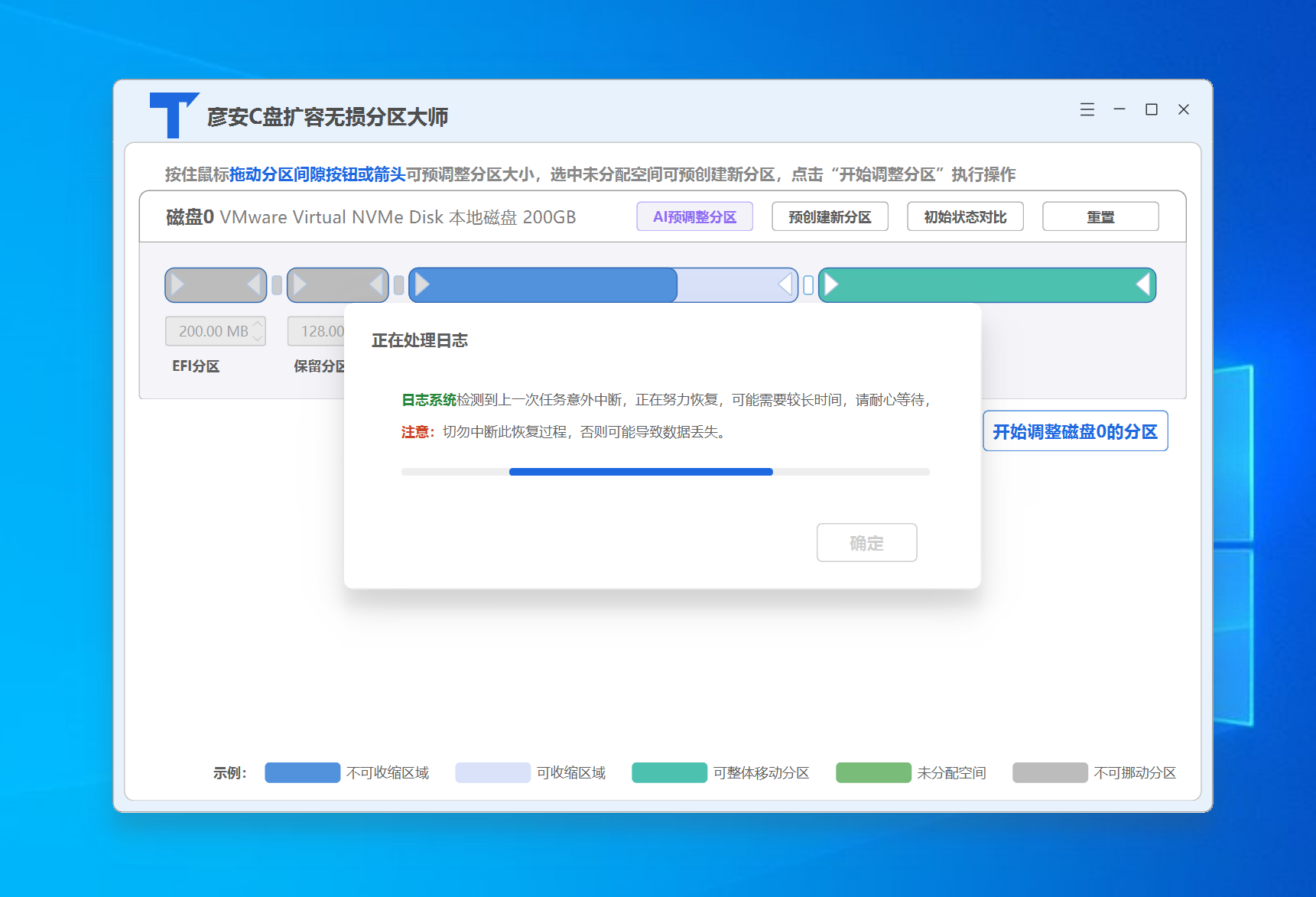
彦安C盘扩容无损分区大师软件在运行过程中,如遇断电、电脑意外死机、重启等突发事件,可以重新打开软件,此时将由日志系统智能继续完成、或还原意外发生当时正在进行的挪动分区的操作,注意,如果断电时,恰好未在进行上述操作,则不会启动日志系统)。本例中在磁盘分区调整任务过程中,结束了软件进程,导致磁盘分区任务中断,此时重新开启软件,软件自动启动智能日志系统(如图37所示)。
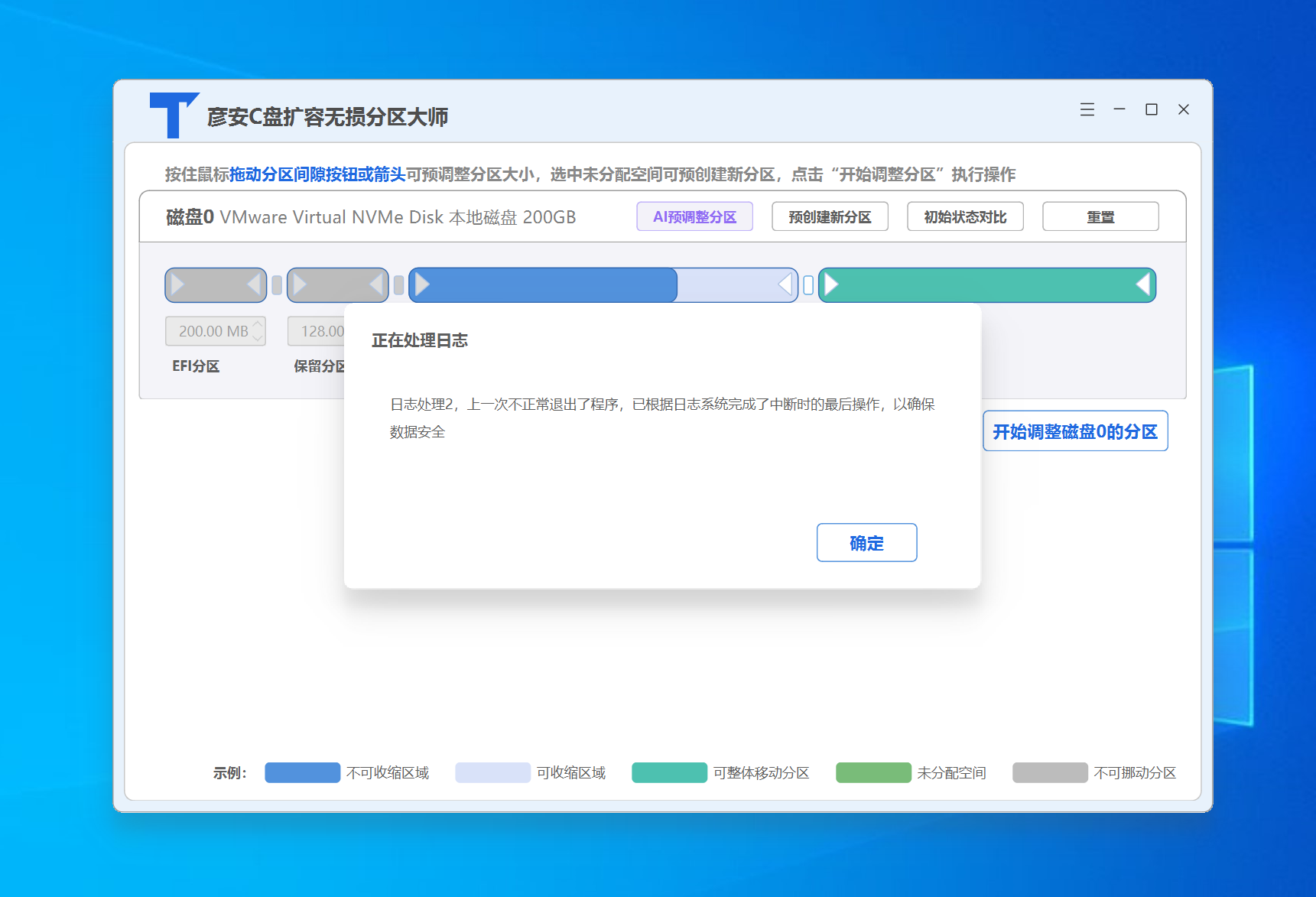
等待日志系统执行完毕后,将弹出如图38所示的对话框,告知用户软件通过日志系统智能完成了意外退出时,正在进行挪动分区数据的操作,以保障数据安全。
此时,点击“确定”按钮,将回到软件首页,可以看到所有分区状态均正常,程序意外中断前最后执行的分区数据挪动操作,已经完成,磁盘分区均能正常访问(如图39所示)。