软件资讯 (共 24 篇)
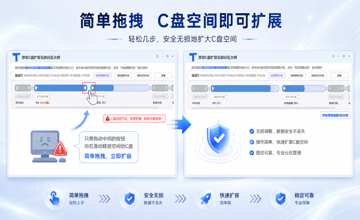
彦安C盘扩容无损分区大师用户手册
2026年09月18日彦安 C盘扩容无损分区大师用于解决 C 盘空间不足、系统盘过小、分区空间分配不合理等问题。软件通过无损分区调整,在不重装系统的前提下,为 C 盘或其他分区重新规划空间...

旧电脑的硬盘数据怎样彻底销毁?
2026年11月16日卖掉旧电脑,本质上等于把承载你所有隐私的设备交给陌生人。删照片、清空回收站、格式化硬盘,对懂数据恢复的人可能只是最基础的“隐藏”。所以,在你按下删除键之后,真正的安全步骤其实才刚刚开始。别嫌麻烦,硬盘清零这件事,值得认真做一遍。(关键字:删除文件、清空回收站、快速格式化、数据恢复、数据销毁、文件销毁、分区擦除、已删除数据擦除)
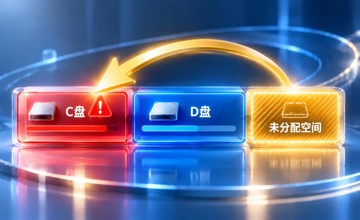
C盘红了,在磁盘管理工具中扩容C盘,右键扩展卷“灰色”怎么办?
2026年11月13日C盘红了,在磁盘管理工具中扩容C盘,右键扩展卷“灰色”无法实现扩容,只能另辟蹊径通过C盘扩容无损分区大师软件完成C盘扩容(关键字:磁盘管理、C盘扩容、无损扩容...)

明明软件都装在D盘,为什么还会C盘红盘?
2026年11月06日安装软件时把安装路径都设置到了D盘,可没多久C盘红盘的现象又再次出现。这是因为软件安装路径和软件运行时产生的用户数据、缓存、临时文件是两回事。很多程序会把“身体”放D盘,但把“日常使用”和“配置文件”默认丢在C盘。本文介绍常见的 C 盘占用来源,以及清理和调整存储位置的方法。(关键字:存储感知、用户文件夹、休眠文件hiberfil.sys,磁盘清理、虚拟内存、C盘扩容无损分区大师)
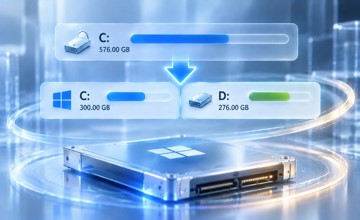
两种从C盘拆分出一个新分区的方法
2026年11月06日两种从C盘拆分出一个新分区的方法,电脑只有一个C盘,要对重要数据做分区管理,必须新建一个分区(关键字:无损扩容、拆分分区,磁盘管理...)

和男朋友吵架,一气之下左滑删除了微信聊天记录,还能恢复吗?
2026年11月04日左滑删除了聊天记录,有什么办法可以恢复吗?(关键字:聊天记录、聊天、数据恢复...)

U盘误格式化后,普通人该做什么
2026年11月04日遭遇误格式化,请记住核心流程:立刻停止写入U盘、尽快扫描、先预览确认文件完好、恢复的数据不要存回原盘。比起丢失之后花钱花时间做数据恢复,提前做好多重备份,才是保护资料最稳妥的办法。(关键字:U盘误格式化恢复、数据恢复、照片恢复、文档恢复、视频恢复)

Win系统必做的4项系统优化设置, 告别电脑卡顿,老电脑也能更流畅
2026年10月22日系统通知推送、垃圾文件堆积、多余软件自启动、后台程序偷偷运行都有可能导致电脑运行变慢,今天分享Win系统自带这4个实用设置,不用安装第三方软件,简单几步,就能改善电脑运行状态,提升日常使用体验。(关键字:windows使用技巧、告别电脑卡顿、开机启动项、释放空间、存储感知)

SSD时代,还有必要定期做磁盘碎片整理优化驱动器操作么?
2026年10月22日系统的“碎片整理和优化驱动器”,针对固态硬盘(SSD)通过“剪裁(trimmed)”主要执行剪裁操作,可以安全运行,有助于提高固态硬盘(SSD)写入速度,并减少不必要的擦除操作,不必过度担忧磁盘整理对寿命的影响...(关键字:固态硬盘SSD、磁盘碎片整理、剪裁(trimmed)、...)
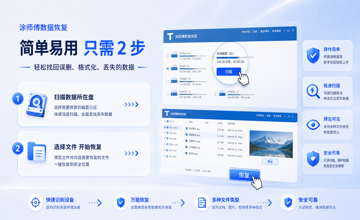
同样是误删,为什么有的文件能恢复,有的文件无法找回?
2026年10月19日误删除的文件能否找回,就看原始文件数据有没有被覆盖以及存储介质是否有后台自动擦除机制(SSD TRIM)。当发生误删操作时,应立刻停止使用该磁盘;优先对磁盘制作镜像,在镜像文件上做恢复操作;数据恢复软件不要下载到被删除数据的盘符;不要自行格式化、重建分区;固态硬盘(SSD)数据误删,应立即断电,将硬盘插至关闭了TRIM功能的计算机进行恢复。(关键字:删除文件、数据恢复、trim命令、固态硬盘SSD、机械硬盘HDD、磁盘镜像)

如何将已经挪到D盘的页面文件挪到其他盘去
2026年09月24日将页面文件从 D 盘挪到其他无需收缩的逻辑盘,可避免页面文件所在分区无法进行压缩操作的问题。(关键字:pagefile、页面文件、C盘扩容无损分区、错误码-55、分页文件)

突然看到一堆.CHK文件?别急着删,是可以恢复的
2026年09月24日“CHK”文件的产生,其实是系统发生错误,如目录项损坏,对目录结构缺失,此时fat表标识存在文件数据,却不能正确获取目录结构及文件名,触发文件系统保护机制,避免数据直接丢失。(关键字:CHK、数据恢复、CHK文件识别工具、恢复软件...)

什么情况下删除或格式化的文件不可恢复
2026年09月22日很多人以为,文件删了没关系,磁盘格式化了也没关系,找个靠谱的数据恢复软件,花点钱,总能找回来。 但现实往往很残酷。有些情况下,数据一旦丢失,就是永久性的。今天我们就来聊聊,哪些情况下,删除文件或快速格式化后,数据会变得几乎不可恢复。(关键字:删除文件、快速格式化、数据恢复、trim命令、叠瓦盘、垂直盘、固态硬盘)

别再手忙脚乱了,D盘满了就这么办
2026年09月18日朋友工作电脑的D盘因存放重要文件和安装软件而爆满,担心操作数据丢失,其实有个一键扩容的好办法...(关键字:计算机知识、磁盘扩容、磁盘清理、无损分区、磁盘红盘、磁盘爆满)

删除≠销毁,避免数据外泄,销毁数据是关键
2026年09月14日删除、格式化或清空回收站是不是代表数据彻底消失了呢?删除的数据仍可能保留在电脑硬盘的存储区域。只要未被覆盖的数据,还是可以通过恢复软件有概率恢复的。因此,涉及个人隐私、企业资料或敏感信息时,应通过专业的“涂师傅文件数据销毁工具”执行专业数据销毁,才能有效保护个人隐私和企业数据安全。

c盘空间不够c盘红盘?可能是没注意这几个细节
2026年09月08日C盘红了!C盘空间又不够了!C盘爆满了!这恐怕是很多Windows用户最头疼的问题。明明没有往C盘装大软件,可用空间却总在不知不觉中消失。今天,我们简单聊聊,有哪些容易忽略的关键细节,可以从根源上解决C盘空间不足的烦恼。

打开磁盘提示格式化?磁盘里的数据还能恢复吗?
2026年09月08日打开磁盘提示格式化?遇到这样的问题,千万不要格式化,也不要修复磁盘,这些操作会对数据造成二次损坏,导致文件数据永远丢失,应尽快打开涂师傅恢复软件进行数据恢复

电脑只有一个磁盘C,如何拆分分区
2026年09月03日很多新买的电脑只有一个磁盘C,想要拆分分区,是可以不格式化不重装系统,无损重新分区的,彦安C盘扩容无损分区大师,不但可以解决反复c盘清理的问题,也可以完美无损解决分区拆分的问题

电脑内存满了,怎么办?
2026年09月03日经常听到有人说,电脑内存满了,怎么办啊?这里提到的“内存”其实是指硬盘。我们先区分一下电脑内存和电脑硬盘的概念...

一键轻松扩容C盘空间,C盘清理不用再发愁
2026年08月21日很多人看到C盘空间不足、C盘已满、C盘红了就会抓狂,对于电脑小白真的是束手无策。 如果还傻傻地通过删除C盘数据,剪切C盘数据,再拷贝到其他分区,来完成C盘清理,实在耗时费力。...

C盘扩容时遇到BitLocker加密盘怎么办
2026年09月02日你有过c盘快满了不敢乱删的时候么?你有过c盘中系统和保留空间占用空间变大,如何有效地清理c盘的困惑么?都说c盘清理的终极解决方案是c盘扩容,软件缓存、系统更新、浏览器缓存、程序临时文件,一件件的都在背刺你的c盘容量。...

原来C盘清理的终极解决方案是C盘扩容
2026年08月21日总有人问 C盘红了 怎么清理C盘空间,每次C盘红盘C盘爆满,到处问C盘满了怎么清理C盘空间?尝试清理浏览器缓存、卸载C盘中不常用的软件、清理C盘中的临时文件,但过了没多久,系统又提示C盘空间不足。每次都清理C盘,也只能暂时缓解,过不多久,C盘空间又红了。那C盘怎么清理才是王道呢?...

非相邻盘的空间,可以扩容给C盘吗?
2026年09月02日C盘满了,反复C盘清理效果不佳,做C盘扩容时发现,相邻的D盘也满了,那么,不相邻的其他盘的空间,是否可以用来扩容C盘呢?彦安C盘扩容无损分区大师软件可以轻松解决这个难题。

数据丢失或删除后,最不该做的操作?
2026年08月21日数据丢失或删除后,“覆盖”这个操作,会增加数据恢复的难度。覆盖可分为人为的和系统自动的。接下来一起了解一下,哪些是人为覆盖?哪些是系统自动覆盖?...